Video Stage muuttaa dian live-lavaksi. Ihmiset viittaavat puhelimellaan; sinä kutsut heidät lavalle, ja he puhuvat huoneelle kameran ja mikrofonin kautta. Se käyttää LearnWorklyn sisäänrakennettua puhelua: kukaan ei tarvitse toista sovellusta.
Määritä se
- 1
Lisää dia
Napsauta editorissa + Uusi dia. Avaa Valitse diatyyppi -näkymässä Interaktiivinen-välilehti ja valitse Video Stage.
- 2
Valitse puhelun tyyppi
Valitse kohdassa Puhelun tyyppi Video (kamera + mikrofoni) tai Vain ääni (mikrofoni, ei kameraa).
- 3
Valitse puhujien määrä
Lavalla yhtä aikaa voi olla 1, 2, 3, 4 tai 6 (oletuksena 4).
- 4
Aseta puheaika
Valitse kohdassa Puheaika Ei rajaa tai 1, 2, 3 tai 5 minuuttia puhujaa kohden. Ajastin laskee jokaisen puhujan aikaa; ketään ei katkaista, ruutu muuttuu punaiseksi ajan päättyessä.
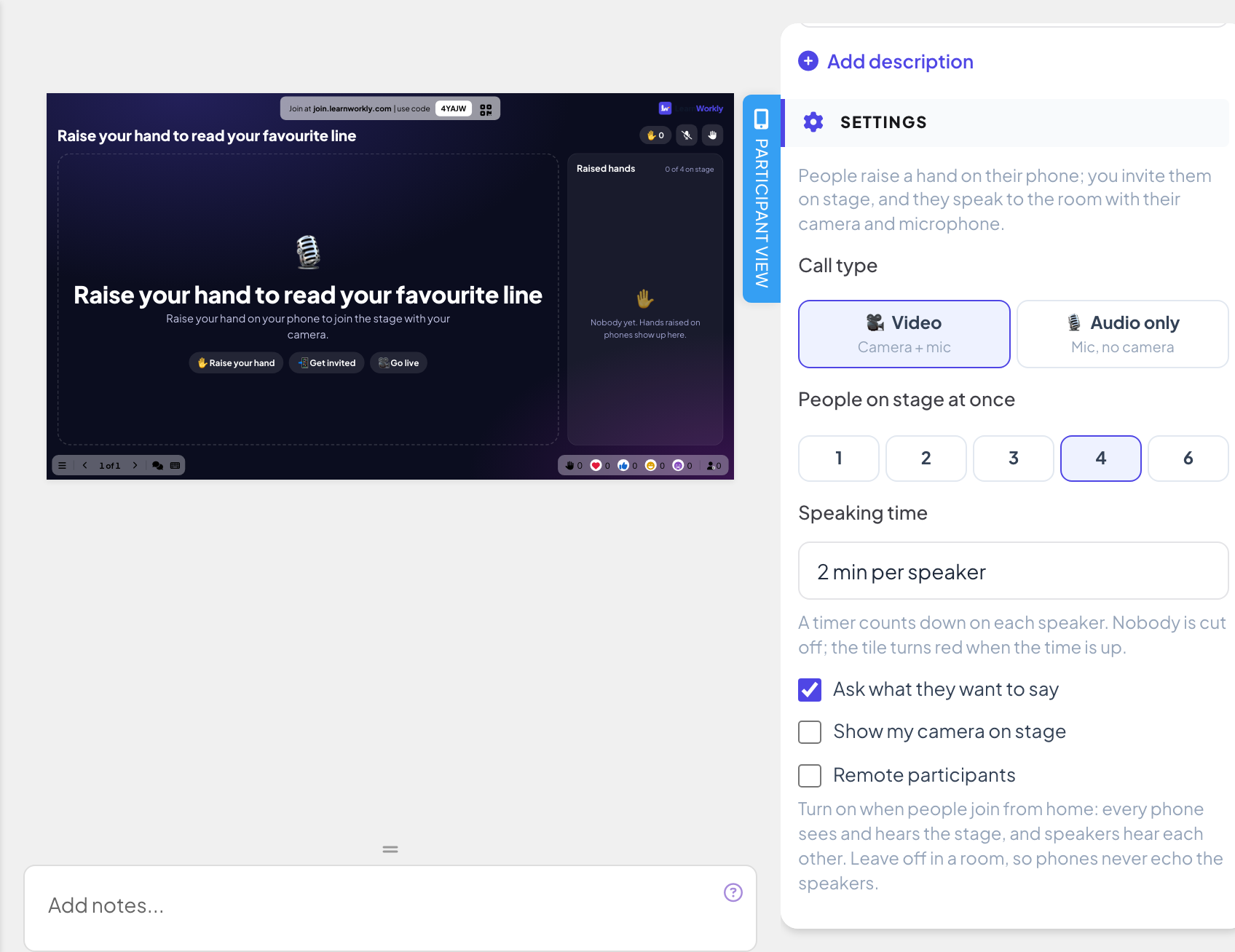
Lisää asetuksia
- Kysy, mitä he haluavat sanoa (oletuksena päällä): ihmiset voivat lisätä lyhyen viestin viitatessaan.
- Näytä kamerani lavalla (vain video, oletuksena päällä): oma kamerasi voi liittyä lavalle.
- Etäosallistujat (oletuksena pois päältä): ota käyttöön, kun ihmiset liittyvät kotoa, jotta jokainen puhelin näkee ja kuulee lavan ja puhujat kuulevat toisensa. Pidä se pois päältä samassa tilassa, jotta puhelimet eivät kaiuta puhujia.
Pidä se livenä
- 1
Esitä dia
Napsauta Esitä. Ihmiset liittyvät osoitteessa join.learnworkly.com koodillasi tai QR-koodilla, ja dia ilmestyy heidän puhelimiinsa.
- 2
Ihmiset viittaavat
Puhelimissa näkyy Haluatko puhua? ja Viittaa-painike sekä Mitä haluat sanoa? (valinnainen), jos pyydät viestiä. Heidän paikkansa jonossa näytetään, ja heidän kannattaa pysyä sivulla: puhelin soi, kun heidät kutsutaan.
- 3
Kutsu puhuja
Viittaajat isolla näytöllä listaa kaikki odottavat viesteineen. Napsauta Kutsu tuodaksesi jonkun lavalle.
- 4
He menevät liveen
Kutsuttu tarkistaa kameransa ja mikrofoninsa ja napauttaa sitten Mene liveen tai kieltäytyy valitsemalla Ei nyt. Kutsu vanhenee minuutin kuluttua. Lavalla hän voi Poistu lavalta milloin tahansa.
- 5
Hallitse lavaa
Voit nostaa puhujan Valokeila-tilaan, Mykistä hänet tai Poista lavalta sekä Tyhjennä lava. Estä uudet viittaukset sulkee jonon; Anna ihmisten viitata avaa sen taas. Video ja ääni toistetaan esitysikkunassa.


Usein kysytyt kysymykset
Puhelin pyytää sallimaan kameran ja mikrofonin käytön.
Selain esti ne. Osallistuja sallii sivustolle kameran ja mikrofonin selaimen asetuksista ja napauttaa uudelleen Mene liveen.
Puhelimet kaiuttavat puhujan ääntä huoneessa.
Poista Etäosallistujat käytöstä, kun kaikki ovat samassa tilassa: silloin vain iso näyttö toistaa lavan.
Voinko puhua lavalle itse?
Kyllä. Kun Näytä kamerani lavalla on päällä, kamerasi ja mikrofonisi liittyvät lavalle esitysikkunasta.
Tallennetaanko se?
Ei. Mitään lavalla tapahtuvaa ei tallenneta.
Tarkistettu viimeksi sovellusta vasten 17. marraskuuta 2026.
Aiheeseen liittyvät artikkelit
- Soita osallistujalle isolta näytöltäAloita ääni- tai videopuhelu osallistujan kanssa suoraan hänen vastauksestaan, jotta hän voi selittää sen huoneelle. Sisäänrakennettu, muuta sovellusta ei tarvita.
- Esitä isolla näytölläAloita esittäminen editorista, selaa dioja näppäimistöllä, käytä valikkoa esittäessäsi ja lopeta, kun olet valmis.
- Q&A-dia: yleisön kysymykset äänestettyinäOsallistujat lähettävät kysymyksiä puhelimillaan ja äänestävät niitä, joihin haluavat vastauksen. Suosituimmat nousevat kärkeen; merkitse kukin vastatuksi.