Video Stage는 슬라이드를 라이브 무대로 만듭니다. 참가자가 휴대폰에서 손을 들면 스테이지로 초대하고, 초대받은 사람은 카메라와 마이크로 모두에게 말합니다. LearnWorkly에 내장된 통화를 쓰므로 다른 앱이 필요 없습니다.
설정하기
- 1
슬라이드 추가
편집기에서 + 새 슬라이드를 클릭하세요. 슬라이드 유형 선택에서 인터랙티브 탭을 열고 Video Stage를 고르세요.
- 2
통화 유형 고르기
통화 유형에서 동영상(카메라 + 마이크) 또는 오디오만(마이크, 카메라 없음)을 고르세요.
- 3
발언자 수 고르기
동시에 스테이지에 오르는 인원은 1, 2, 3, 4 또는 6명입니다(기본값 4명).
- 4
발언 시간 정하기
발언 시간에서 제한 없음 또는 발언자당 1, 2, 3, 5분을 고르세요. 발언자마다 타이머가 줄어듭니다. 말을 끊지는 않으며, 시간이 다 되면 타일이 빨갛게 바뀝니다.
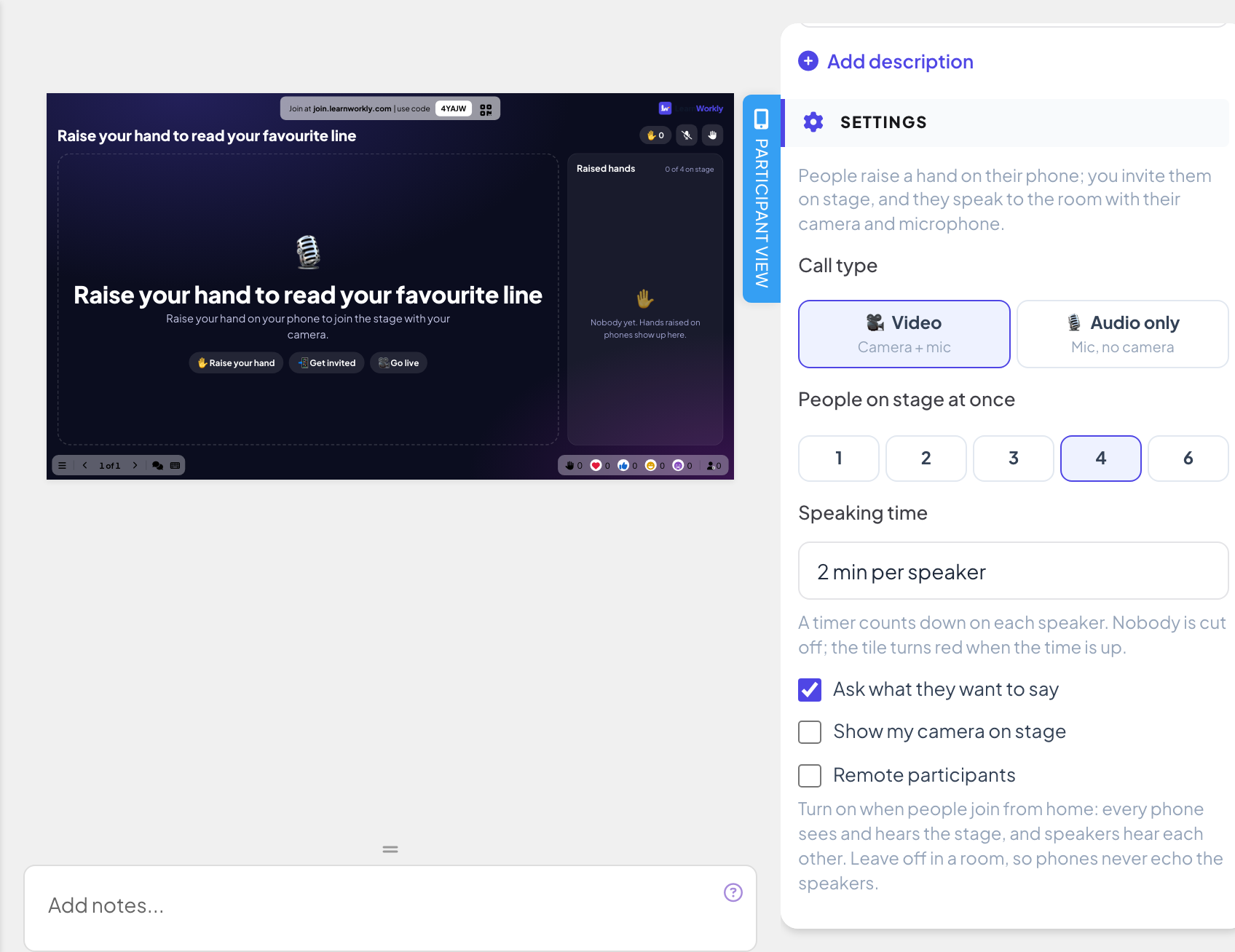
추가 설정
- 무엇을 말하고 싶은지 묻기(기본값 켜짐): 손을 들 때 짧은 메모를 남길 수 있습니다.
- 스테이지에 내 카메라 표시(비디오 전용, 기본값 켜짐): 내 카메라도 스테이지에 오를 수 있습니다.
- 원격 참가자(기본값 꺼짐): 집에서 참여하는 사람이 있을 때 켜면 모든 휴대폰이 스테이지를 보고 들으며 발언자끼리도 서로 들립니다. 한 공간에 모여 있다면 휴대폰에서 발언자 소리가 울리지 않도록 꺼 두세요.
라이브로 진행하기
- 1
슬라이드 발표하기
발표하기를 클릭하세요. 사람들이 join.learnworkly.com에서 코드나 QR 코드로 참여하면 휴대폰에 슬라이드가 나타납니다.
- 2
사람들이 손을 듭니다
휴대폰에 발언하고 싶으신가요?와 손 들기 버튼이 나오고, 메모를 요청하면 무엇을 말하고 싶으신가요? (선택 사항)도 나옵니다. 대기 순서가 표시되며, 페이지에 머물러야 합니다: 초대되면 휴대폰이 울립니다.
- 3
발언자 초대하기
큰 화면의 손 든 사람 목록에 대기 중인 모든 사람과 메모가 표시됩니다. 초대를 클릭해 스테이지로 부르세요.
- 4
라이브를 시작합니다
초대받은 사람은 카메라와 마이크를 확인하고 라이브 시작을 누르거나, 거절하려면 나중에를 누릅니다. 초대는 1분 후 만료됩니다. 스테이지에서는 언제든 스테이지 나가기를 할 수 있습니다.
- 5
스테이지 관리
발언자를 스포트라이트로 강조하거나, 음소거하거나, 스테이지에서 내리기를 하고, 스테이지 비우기를 할 수 있습니다. 새 손들기 막기는 대기열을 닫고, 손들기 허용은 다시 엽니다. 영상과 소리는 발표 창에서 재생됩니다.


자주 묻는 질문
휴대폰에 카메라와 마이크 접근을 허용하라고 나옵니다.
브라우저가 막았습니다. 참가자가 브라우저 설정에서 사이트의 카메라와 마이크를 허용한 뒤 라이브 시작을 다시 누릅니다.
방 안의 휴대폰에서 발언자 소리가 울립니다.
모두 같은 방에 있을 때는 원격 참가자를 끄세요: 그러면 큰 화면에서만 스테이지 소리가 납니다.
제가 직접 스테이지에서 말할 수 있나요?
네. 스테이지에 내 카메라 표시를 켜면 발표 창에서 내 카메라와 마이크가 스테이지에 오릅니다.
녹화되나요?
아니요. 스테이지의 어떤 것도 녹화되지 않습니다.
2026년 11월 17일에 앱과 대조해 마지막으로 확인했어요.