Video Stageは、スライドをライブのステージに変えます。参加者がスマホで手を挙げ、あなたがステージに招待すると、その人がカメラとマイクで会場に向けて話します。LearnWorkly に内蔵された通話機能を使うので、ほかのアプリは必要ありません。
設定する
- 1
スライドを追加する
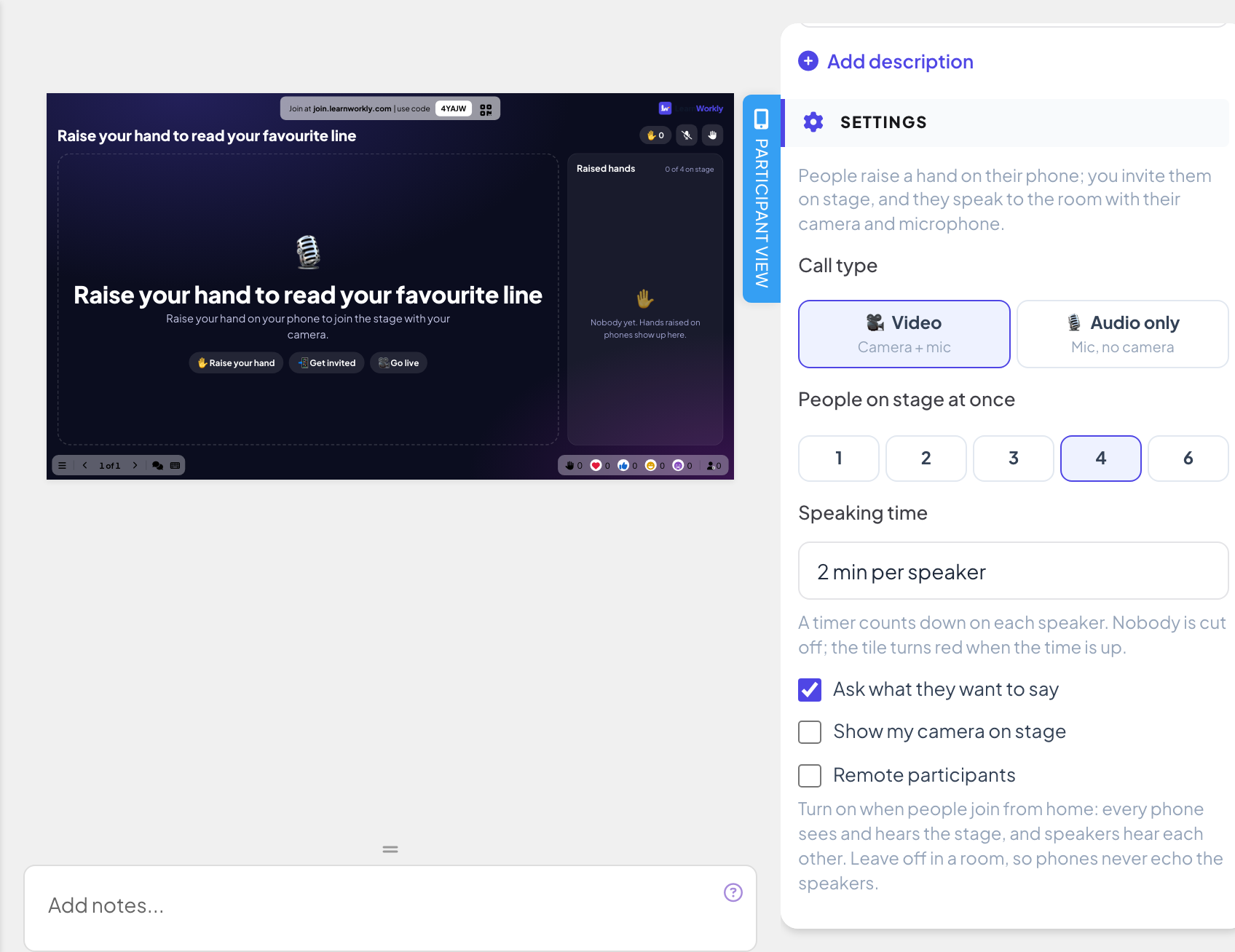
エディターで+ 新しいスライドをクリックします。スライドタイプを選択でインタラクティブタブを開き、Video Stageを選びます。
- 2
通話の種類を選ぶ
通話の種類で、動画(カメラ + マイク)か音声のみ(マイクのみ、カメラなし)を選びます。
- 3
発言する人数を選ぶ
同時にステージに上がれる人数は 1、2、3、4、6 から選べます(既定は 4)。
- 4
発言時間を設定する
発言時間で、制限なしか、発言者 1 人あたり 1、2、3、5 分を選びます。発言者ごとにタイマーがカウントダウンしますが、途中で切られることはなく、時間になるとタイルが赤くなります。
その他の設定
- 話したい内容を聞く(既定でオン):手を挙げるときに短いメモを添えられます。
- 自分のカメラをステージに表示(ビデオのみ、既定でオン):自分のカメラもステージに参加できます。
- リモート参加者(既定でオフ):自宅から参加する人がいるときにオンにすると、すべてのスマホでステージが見聞きでき、発言者同士も声が聞こえます。同じ部屋にいるときはオフのままにすると、スマホから発言者の声が反響しません。
ライブで行う
- 1
スライドを表示する
プレゼンするをクリックします。参加者はあなたのコードか QR コードで join.learnworkly.com から参加し、スライドがスマホに表示されます。
- 2
参加者が手を挙げる
スマホに発言したいですか?と手を挙げるボタンが表示され、メモを求める設定なら何を話したいですか?(任意)も表示されます。順番待ちの位置が表示され、参加者はページを開いたままにしておく必要があります:招待されるとスマホが鳴ります。
- 3
発言者を招待する
大画面の挙手した人には、待っている全員がメモと一緒に表示されます。招待をクリックすると、その人をステージに招けます。
- 4
ライブを開始する
招待された人はカメラとマイクを確認してライブ開始をタップするか、断るなら今はやめておくをタップします。招待は 1 分で期限切れになります。ステージ上では、いつでもステージを降りることができます。
- 5
ステージを管理する
発言者をスポットライトしたり、ミュートしたり、ステージから外すことができ、ステージを空にすることもできます。挙手の受付を停止で順番待ちを締め切り、挙手を受け付けるで再開します。動画と音声はプレゼン画面で再生されます。


よくある質問
スマホに、カメラとマイクへのアクセスを許可するよう表示される。
ブラウザーがブロックしています。参加者がブラウザーの設定でサイトにカメラとマイクを許可し、もう一度ライブ開始をタップします。
会場のスマホから発言者の声が反響する。
全員が同じ部屋にいるときはリモート参加者をオフにしましょう:ステージの音は大画面からだけ流れます。
自分もステージで話せますか?
はい。自分のカメラをステージに表示をオンにすると、プレゼン画面からあなたのカメラとマイクがステージに参加します。
録画されますか?
いいえ。ステージ上のものは何も録画されません。
2026年11月17日 にアプリと照合して確認済み。