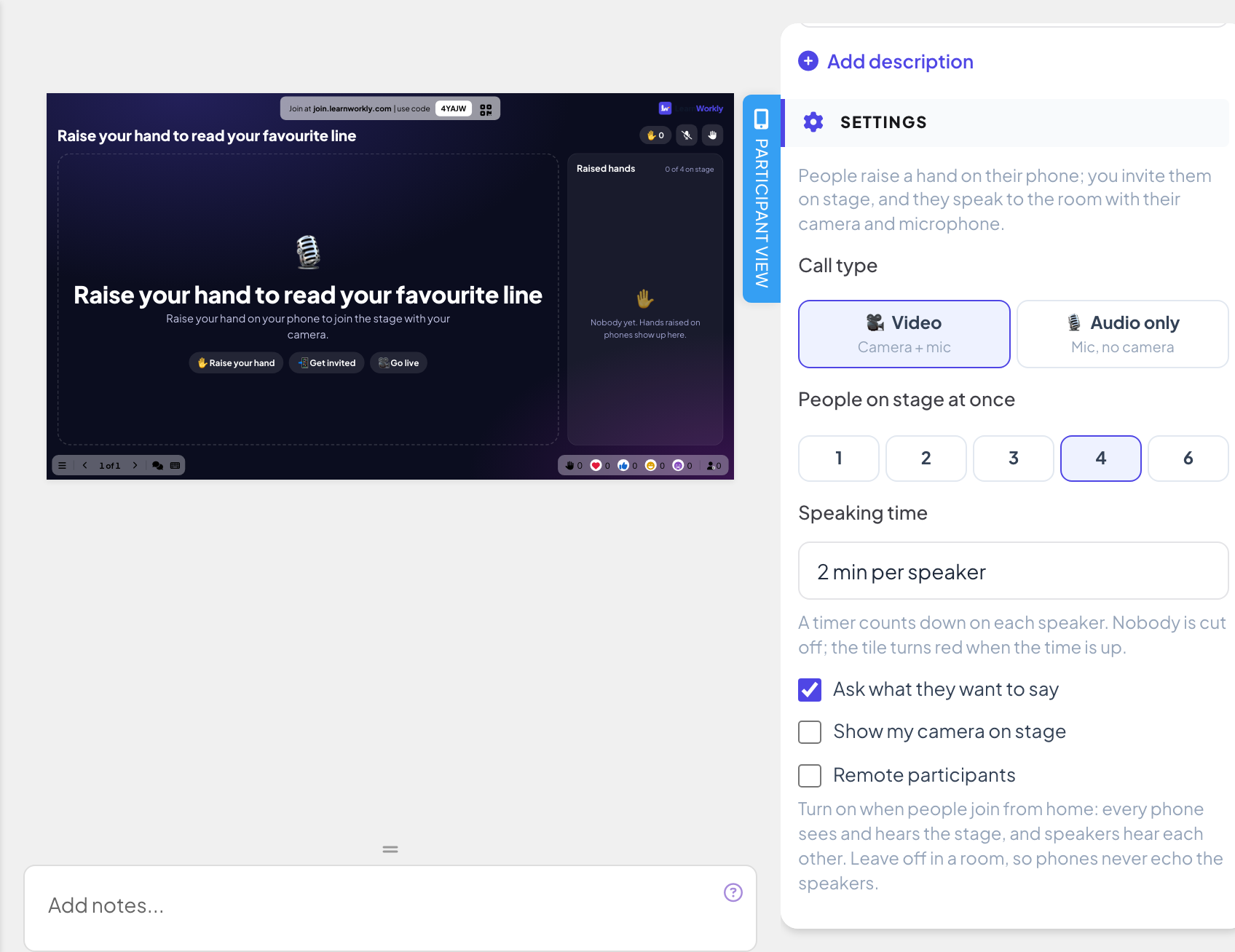
تحوّل Video Stage الشريحة إلى منصة مباشرة. يرفع الناس أيديهم من هواتفهم؛ تدعوهم إلى المنصة، فيتحدثون إلى الحضور بالكاميرا والميكروفون. تستخدم المكالمة المدمجة في LearnWorkly: لا يحتاج أحد إلى تطبيق آخر.
اضبطها
- 1
إضافة الشريحة
في المحرر، انقر + شريحة جديدة. في اختر نوع الشريحة، افتح تبويب تفاعلي واختر Video Stage.
- 2
اختر نوع المكالمة
تحت نوع المكالمة، اختر فيديو (كاميرا + ميكروفون) أو صوت فقط (ميكروفون بلا كاميرا).
- 3
اختر عدد المتحدثين
يمكن أن يكون عدد الأشخاص على المنصة في وقت واحد 1 أو 2 أو 3 أو 4 أو 6 (4 افتراضيًا).
- 4
حدّد وقتًا للتحدث
تحت وقت التحدث، اختر بلا حد أو 1 أو 2 أو 3 أو 5 دقائق لكل متحدث. يعدّ مؤقت تنازليًا لكل متحدث؛ لا يُقاطَع أحد، ويتحول المربع إلى الأحمر عند انتهاء الوقت.
مزيد من الإعدادات
- اسألهم عمّا يريدون قوله (مفعّل افتراضيًا): يمكن للناس إضافة ملاحظة قصيرة عند رفع أيديهم.
- إظهار الكاميرا الخاصة بي على المنصة (للفيديو فقط، مفعّل افتراضيًا): يمكن لكاميرتك أنت أيضًا الانضمام إلى المنصة.
- المشاركون عن بُعد (متوقف افتراضيًا): فعّله عندما ينضم الناس من منازلهم، ليرى كل هاتف المنصة ويسمعها ويسمع المتحدثون بعضهم. اتركه متوقفًا في القاعة، كي لا تُحدث الهواتف صدى للمتحدثين.
أدِره مباشرة
- 1
اعرض الشريحة
انقر تقديم. ينضم الناس عبر join.learnworkly.com برمزك أو رمز QR، وتظهر الشريحة على هواتفهم.
- 2
يرفع الناس أيديهم
تعرض الهواتف تريد التحدث؟ وزر ارفع يدك، إضافة إلى ماذا تريد أن تقول؟ (اختياري) إذا طلبت ملاحظة. يظهر ترتيبهم في الدور، ويجب أن يبقوا في الصفحة: يرن الهاتف عند دعوتهم.
- 3
ادعُ متحدثًا
تعرض الأيدي المرفوعة على الشاشة الكبيرة كل المنتظرين مع ملاحظاتهم. انقر دعوة لإحضار شخص إلى المنصة.
- 4
يبدؤون البث
يتحقق المدعو من الكاميرا والميكروفون، ثم ينقر ابدأ البث، أو ليس الآن للرفض. تنتهي الدعوة بعد دقيقة. وعلى المنصة، يمكنه مغادرة المنصة في أي وقت.
- 5
إدارة المنصة
يمكنك تسليط الضوء على متحدث، أو كتم الصوت، أو إزالة من المنصة، وإخلاء المنصة. يُغلق إيقاف رفع الأيدي الجديدة الدور؛ ويعيد السماح برفع الأيدي فتحه. يُشغَّل الفيديو والصوت في نافذة العرض.


الأسئلة الشائعة
يطلب الهاتف السماح بالوصول إلى الكاميرا والميكروفون.
حجبها المتصفح. يسمح المشارك للموقع بالكاميرا والميكروفون في إعدادات متصفحه، ثم ينقر ابدأ البث مجددًا.
الهواتف تُحدث صدى للمتحدث في القاعة.
أوقف المشاركون عن بُعد عندما يكون الجميع في القاعة نفسها: حينها تشغّل الشاشة الكبيرة وحدها صوت المنصة.
هل يمكنني التحدث على المنصة بنفسي؟
نعم. مع تفعيل إظهار الكاميرا الخاصة بي على المنصة، تنضم كاميرتك وميكروفونك إلى المنصة من نافذة العرض.
هل يُسجَّل؟
لا. لا يُسجَّل أي شيء على المنصة.
آخر مراجعة مقارنةً بالتطبيق في 17 نوفمبر 2026.
مقالات ذات صلة
- اتصل بمشارك من الشاشة الكبيرةابدأ مكالمة صوتية أو مرئية مع مشارك مباشرة من إجابته، ليشرحها للقاعة. مدمجة، ولا حاجة إلى تطبيق آخر.
- اعرض على الشاشة الكبيرةابدأ العرض من المحرر، وتنقّل بين الشرائح بلوحة المفاتيح، واستخدم القائمة أثناء العرض وتوقّف عندما تنتهي.
- شريحة Q&A: أسئلة الجمهور، مع التصويتيرسل المشاركون أسئلة من هواتفهم ويصوّتون لما يريدون إجابته. ترتفع الأكثر شعبية إلى الأعلى؛ حدّد كلًّا منها كمُجاب عنه.