Video Stage gör en bild till en livescen. Folk räcker upp handen på telefonen; du bjuder upp dem på scenen och de pratar till rummet med kamera och mikrofon. Den använder LearnWorklys inbyggda samtal: ingen behöver någon annan app.
Ställ in den
- 1
Lägg till bilden
Klicka på + Ny bild i redigeraren. I Välj bildtyp öppnar du fliken Interaktivt och väljer Video Stage.
- 2
Välj samtalstyp
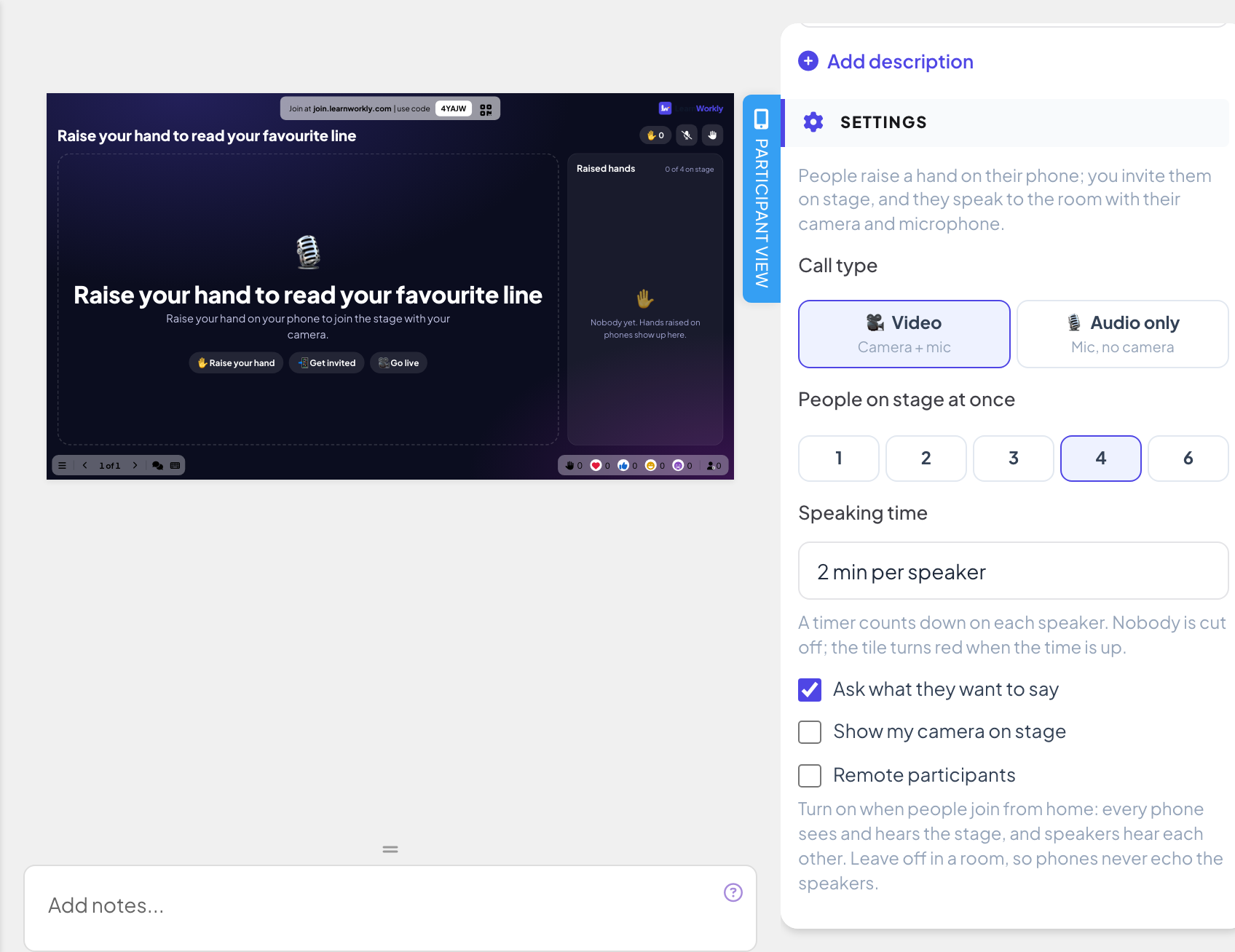
Under Samtalstyp väljer du Video (kamera + mikrofon) eller Bara ljud (mikrofon, ingen kamera).
- 3
Välj hur många talare
Personer på scenen samtidigt kan vara 1, 2, 3, 4 eller 6 (4 som standard).
- 4
Ställ in en taltid
Under Taltid väljer du Ingen gräns eller 1, 2, 3 eller 5 minuter per talare. En timer räknar ned för varje talare; ingen avbryts, rutan blir röd när tiden är ute.
Fler inställningar
- Fråga vad de vill säga (på som standard): folk kan lägga till en kort kommentar när de räcker upp handen.
- Visa min kamera på scenen (bara video, på som standard): din egen kamera kan vara med på scenen.
- Deltagare på distans (av som standard): slå på när folk deltar hemifrån, så att alla telefoner ser och hör scenen och talarna hör varandra. Låt vara av i ett rum, så att telefonerna aldrig ekar talarna.
Kör det live
- 1
Presentera bilden
Klicka på Presentera. Folk går med på join.learnworkly.com med din kod eller QR-koden, och bilden visas på deras telefoner.
- 2
Folk räcker upp handen
Telefonerna visar Vill du säga något? och en knapp Räck upp handen, plus Vad vill du säga? (valfritt) om du ber om en kommentar. Deras plats i kön visas, och de bör stanna på sidan: telefonen ringer när de blir inbjudna.
- 3
Bjud in en talare
Uppräckta händer på storskärmen listar alla som väntar, med deras kommentar. Klicka på Bjud in för att ta upp någon på scenen.
- 4
De går live
Den inbjudna personen kontrollerar kamera och mikrofon och trycker sedan på Gå live, eller Inte nu för att tacka nej. Inbjudan går ut efter en minut. På scenen kan de Lämna scenen när som helst.
- 5
Hantera scenen
Du kan sätta en talare i Spotlight, Stäng av ljud för hen eller Ta bort från scenen, och Töm scenen. Stoppa nya händer stänger kön; Låt folk räcka upp handen öppnar den igen. Video och ljud spelas i presentationsfönstret.


Vanliga frågor
Telefonen säger att man ska tillåta åtkomst till kamera och mikrofon.
Webbläsaren blockerade dem. Deltagaren tillåter kamera och mikrofon för webbplatsen i sina webbläsarinställningar och trycker sedan på Gå live igen.
Telefonerna ekar talaren i rummet.
Stäng av Deltagare på distans när alla är i samma rum: då spelar bara storskärmen upp scenen.
Kan jag själv prata till scenen?
Ja. Med Visa min kamera på scenen påslaget är din kamera och mikrofon med på scenen från presentationsfönstret.
Spelas det in?
Nej. Inget på scenen spelas in.
Senast kontrollerad mot appen 17 november 2026.
Relaterade artiklar
- Ring en deltagare från storskärmenStarta ett röst- eller videosamtal med en deltagare direkt från deras svar, så att de kan förklara det för rummet. Inbyggt, ingen annan app behövs.
- Presentera på storskärmenBörja presentera från redigeraren, gå mellan bilderna med tangentbordet, använd menyn medan du presenterar och avsluta när du är klar.
- Q&A-bild: frågor från publiken, uppröstadeDeltagarna skickar frågor från sina telefoner och röstar upp de som de vill ha svar på. De populäraste hamnar överst; markera var och en som besvarad.