Video Stage biến một slide thành sân khấu trực tiếp. Mọi người giơ tay trên điện thoại; bạn mời họ lên sân khấu, và họ nói với cả phòng bằng camera và micro. Tính năng này dùng cuộc gọi có sẵn của LearnWorkly: không ai cần cài thêm ứng dụng.
Thiết lập
- 1
Thêm slide
Trong trình soạn thảo, bấm + Slide mới. Trong Chọn loại slide, mở tab Tương tác và chọn Video Stage.
- 2
Chọn kiểu gọi
Trong Kiểu gọi, chọn Video (camera + micro) hoặc Chỉ âm thanh (micro, không camera).
- 3
Chọn số người nói
Số người trên sân khấu cùng lúc có thể là 1, 2, 3, 4 hoặc 6 (mặc định là 4).
- 4
Đặt thời gian nói
Trong Thời gian nói, chọn Không giới hạn hoặc 1, 2, 3 hay 5 phút mỗi người nói. Đồng hồ đếm ngược trên mỗi người nói; không ai bị ngắt lời, ô chỉ chuyển đỏ khi hết giờ.
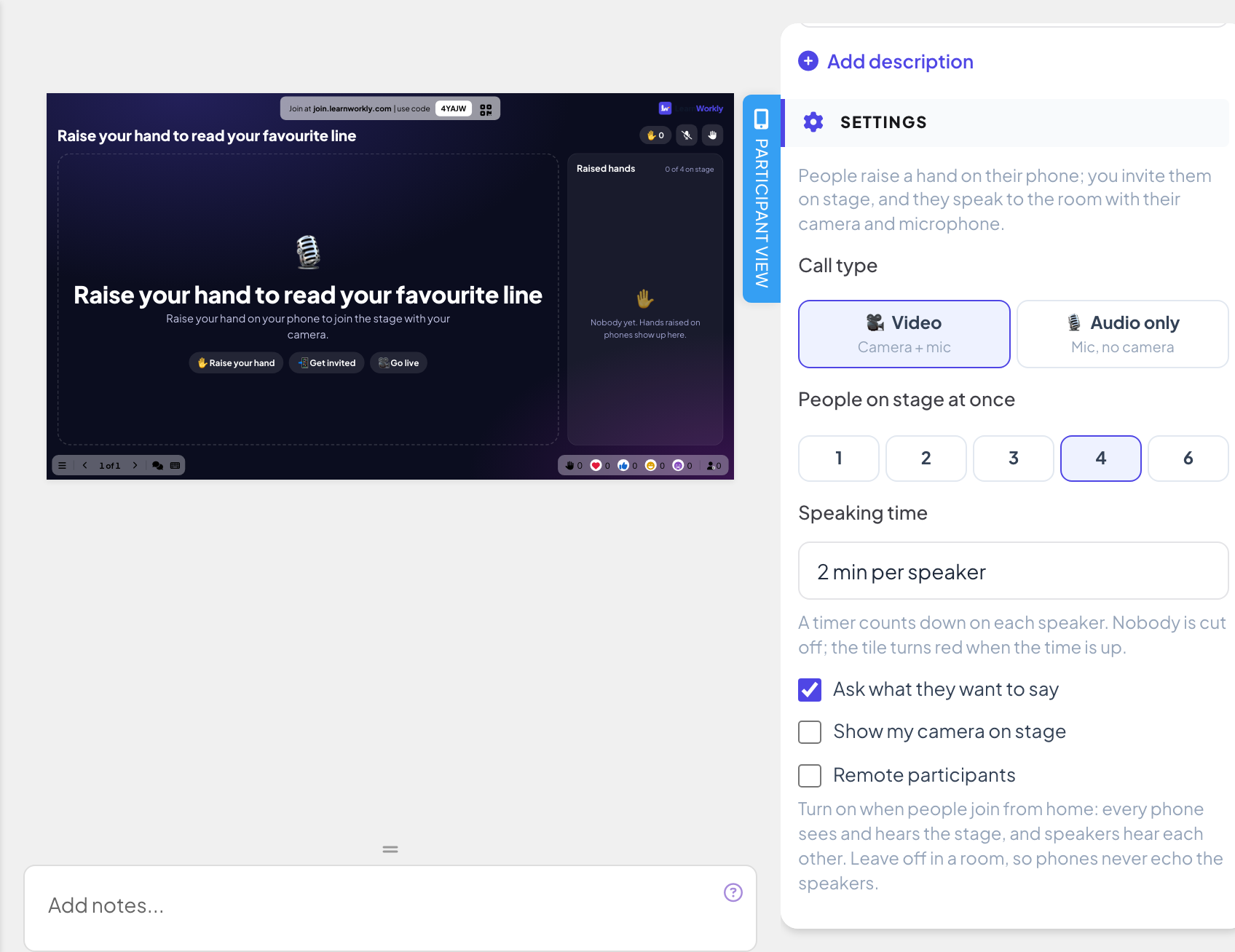
Thêm cài đặt
- Hỏi họ muốn nói gì (bật mặc định): mọi người có thể thêm một ghi chú ngắn khi giơ tay.
- Hiện camera của tôi trên sân khấu (chỉ video, bật mặc định): camera của chính bạn có thể lên sân khấu.
- Người tham gia từ xa (tắt mặc định): bật khi mọi người tham gia từ nhà, để mọi điện thoại đều thấy và nghe được sân khấu và những người nói nghe được nhau. Để tắt khi ở trong phòng, để điện thoại không bao giờ dội lại tiếng người nói.
Tổ chức trực tiếp
- 1
Trình chiếu slide
Bấm Thuyết trình. Mọi người tham gia tại join.learnworkly.com bằng mã của bạn hoặc mã QR, và slide hiện trên điện thoại của họ.
- 2
Mọi người giơ tay
Điện thoại hiện Bạn muốn phát biểu? và nút Giơ tay, cùng Bạn muốn nói về điều gì? (không bắt buộc) nếu bạn yêu cầu ghi chú. Vị trí của họ trong hàng chờ được hiện, và họ nên ở lại trang: điện thoại sẽ đổ chuông khi họ được mời.
- 3
Mời một người nói
Đang giơ tay trên màn hình lớn liệt kê mọi người đang chờ, kèm ghi chú của họ. Bấm Mời để đưa ai đó lên sân khấu.
- 4
Họ lên sóng
Người được mời kiểm tra camera và micro, rồi chạm Lên sóng, hoặc Để sau để từ chối. Lời mời hết hạn sau một phút. Khi đang trên sân khấu, họ có thể Rời sân khấu bất cứ lúc nào.
- 5
Điều phối sân khấu
Bạn có thể Tâm điểm một người nói, Tắt tiếng họ hoặc Mời xuống sân khấu, và Dọn sân khấu. Ngừng nhận giơ tay đóng hàng chờ; Cho phép giơ tay mở lại. Video và âm thanh phát trong cửa sổ trình chiếu.


Câu hỏi thường gặp
Điện thoại yêu cầu cho phép truy cập camera và micro.
Trình duyệt đã chặn chúng. Người tham gia cho phép trang dùng camera và micro trong cài đặt trình duyệt, rồi chạm Lên sóng lần nữa.
Điện thoại dội lại tiếng người nói trong phòng.
Tắt Người tham gia từ xa khi mọi người ở cùng một phòng: khi đó chỉ màn hình lớn phát âm thanh sân khấu.
Tôi có thể tự mình nói chuyện với sân khấu không?
Có. Khi bật Hiện camera của tôi trên sân khấu, camera và micro của bạn lên sân khấu từ cửa sổ trình chiếu.
Có được ghi lại không?
Không. Không có gì trên sân khấu được ghi lại.
Đã đối chiếu với app lần cuối ngày 17 tháng 11, 2026.
Bài viết liên quan
- Gọi một người tham gia từ màn hình lớnBắt đầu cuộc gọi thoại hoặc video với một người tham gia ngay từ câu trả lời của họ, để họ giải thích cho cả phòng. Có sẵn, không cần ứng dụng nào khác.
- Trình chiếu trên màn hình lớnBắt đầu trình chiếu từ trình soạn thảo, chuyển slide bằng bàn phím, dùng menu trong khi trình chiếu và dừng khi xong.
- Slide Q&A: câu hỏi từ khán giả, có bình chọnNgười tham gia gửi câu hỏi từ điện thoại và bình chọn những câu họ muốn được trả lời. Câu được quan tâm nhất sẽ lên đầu; đánh dấu đã trả lời từng câu.