Video Stage maakt van een dia een live podium. Mensen steken hun hand op via hun telefoon; jij nodigt ze uit op het podium en ze spreken de zaal toe met hun camera en microfoon. Het gebruikt het ingebouwde gesprek van LearnWorkly: niemand heeft een andere app nodig.
Instellen
- 1
De dia toevoegen
Klik in de editor op + Nieuwe dia. Open in Kies diatype het tabblad Interactief en kies Video Stage.
- 2
Kies het soort gesprek
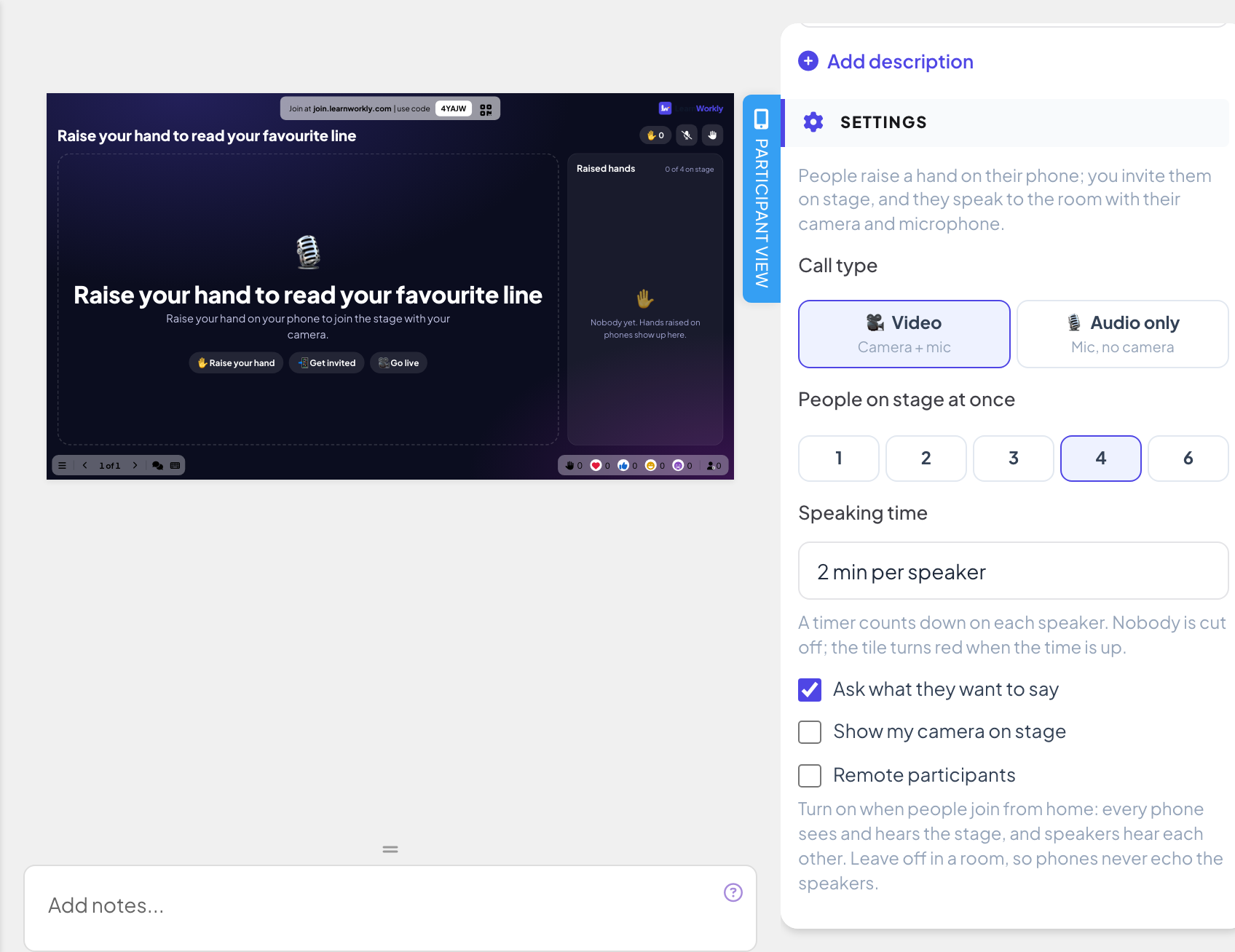
Kies onder Soort gesprek voor Video (camera + microfoon) of Alleen audio (microfoon, geen camera).
- 3
Kies hoeveel sprekers
Mensen tegelijk op het podium kan 1, 2, 3, 4 of 6 zijn (standaard 4).
- 4
Een spreektijd instellen
Kies onder Spreektijd voor Geen limiet of 1, 2, 3 of 5 minuten per spreker. Een timer telt af voor elke spreker; niemand wordt afgekapt, de tegel wordt rood als de tijd om is.
Meer instellingen
- Vraag wat ze willen zeggen (standaard aan): mensen kunnen een korte opmerking toevoegen als ze hun hand opsteken.
- Mijn camera op het podium tonen (alleen video, standaard aan): je eigen camera kan op het podium komen.
- Deelnemers op afstand (standaard uit): zet aan als mensen van thuis meedoen, zodat elke telefoon het podium ziet en hoort en sprekers elkaar horen. Laat het uit in een zaal, zodat telefoons de sprekers nooit laten echoën.
Speel het live
- 1
De dia presenteren
Klik op Presenteren. Mensen doen mee op join.learnworkly.com met je code of de QR-code, en de dia verschijnt op hun telefoon.
- 2
Mensen steken hun hand op
Telefoons tonen Wil je iets zeggen? en een knop Hand opsteken, plus Wat wil je zeggen? (optioneel) als je om een opmerking vraagt. Hun plek in de rij wordt getoond, en ze moeten op de pagina blijven: de telefoon gaat over als ze worden uitgenodigd.
- 3
Een spreker uitnodigen
Opgestoken handen op het grote scherm toont iedereen die wacht, met hun opmerking. Klik op Uitnodigen om iemand op het podium te halen.
- 4
Ze gaan live
De uitgenodigde persoon controleert camera en microfoon en tikt dan op Live gaan, of op Niet nu om af te zeggen. De uitnodiging verloopt na een minuut. Op het podium kan hij altijd Podium verlaten.
- 5
Het podium beheren
Je kunt een spreker in de Spotlight zetten, Dempen of Van het podium halen, en Podium leegmaken. Geen nieuwe handen meer sluit de rij; Laat mensen hun hand opsteken opent hem weer. Video en geluid spelen in het presentatievenster.


Veelgestelde vragen
De telefoon zegt dat je toegang tot camera en microfoon moet toestaan.
De browser heeft ze geblokkeerd. De deelnemer staat camera en microfoon voor de site toe in zijn browserinstellingen en tikt daarna opnieuw op Live gaan.
Telefoons laten de spreker in de zaal echoën.
Zet Deelnemers op afstand uit als iedereen in dezelfde zaal zit: dan speelt alleen het grote scherm het podium af.
Kan ik zelf met het podium praten?
Ja. Met Mijn camera op het podium tonen aan komen je camera en microfoon vanuit het presentatievenster op het podium.
Wordt het opgenomen?
Nee. Niets op het podium wordt opgenomen.
Voor het laatst gecontroleerd met de app op 17 november 2026.
Gerelateerde artikelen
- Een deelnemer bellen vanaf het grote schermStart een spraak- of videogesprek met één deelnemer direct vanuit zijn antwoord, zodat hij het aan de zaal kan uitleggen. Ingebouwd, geen andere app nodig.
- Presenteren op het grote schermBegin met presenteren vanuit de editor, ga met het toetsenbord door de dia's, gebruik het menu tijdens het presenteren en stop als je klaar bent.
- Q&A-dia: vragen uit het publiek, met stemmenDeelnemers sturen vragen vanaf hun telefoon en stemmen op de vragen waarop ze een antwoord willen. De populairste stijgen naar boven; markeer ze een voor een als beantwoord.