Video Stage превращает слайд в живую сцену. Участники поднимают руку на телефоне; вы приглашаете их на сцену, и они говорят с залом через камеру и микрофон. Используется встроенная связь LearnWorkly: никому не нужно другое приложение.
Настройте
- 1
Добавьте слайд
В редакторе нажмите + Новый слайд. В окне Выберите тип слайда откройте вкладку Интерактив и выберите Video Stage.
- 2
Выберите тип связи
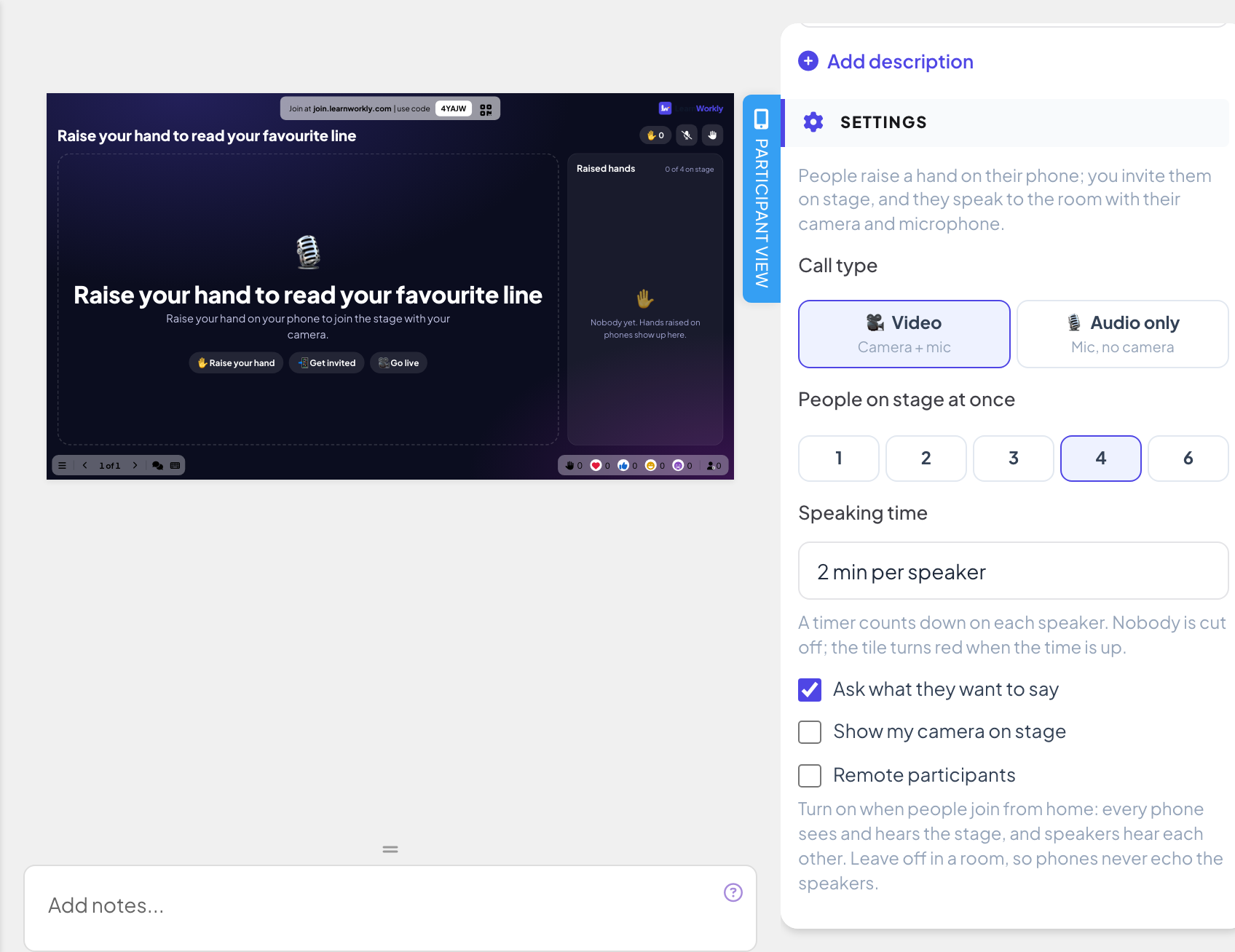
В Тип связи выберите Видео (камера + микрофон) или Только аудио (микрофон, без камеры).
- 3
Выберите число выступающих
Человек на сцене одновременно: 1, 2, 3, 4 или 6 (по умолчанию 4).
- 4
Задайте время выступления
В Время выступления выберите Без ограничения или 1, 2, 3 или 5 минут на выступающего. Для каждого идёт обратный отсчёт; никого не прерывают, плитка становится красной, когда время выходит.
Другие настройки
- Спрашивать, что они хотят сказать (включено по умолчанию): поднимая руку, участник может добавить короткую заметку.
- Показывать мою камеру на сцене (только видео, включено по умолчанию): ваша собственная камера может выйти на сцену.
- Удаленные участники (выключено по умолчанию): включите, если участники подключаются из дома, чтобы каждый телефон видел и слышал сцену, а выступающие слышали друг друга. В зале оставьте выключенным, чтобы телефоны не давали эхо.
Проведите вживую
- 1
Покажите слайд
Нажмите Презентовать. Люди присоединяются на join.learnworkly.com по вашему коду или QR-коду, и слайд появляется на их телефонах.
- 2
Люди поднимают руку
Телефоны показывают Хотите выступить? и кнопку Поднять руку, плюс Что вы хотите сказать? (необязательно), если вы просите заметку. Видно место в очереди, и оставаться нужно на странице: телефон зазвонит, когда человека пригласят.
- 3
Пригласите выступающего
Поднятые руки на большом экране показывает всех ожидающих вместе с их заметками. Нажмите Пригласить, чтобы вывести человека на сцену.
- 4
Они выходят в эфир
Приглашённый проверяет камеру и микрофон и нажимает Выйти в эфир или Не сейчас, чтобы отказаться. Приглашение истекает через минуту. На сцене он может в любой момент Покинуть сцену.
- 5
Управляйте сценой
Вы можете взять выступающего В фокус, Выключить звук или Убрать со сцены, а также Очистить сцену. Больше не принимать руки закрывает очередь; Разрешить поднимать руку открывает её снова. Видео и звук воспроизводятся в окне показа.


Частые вопросы
Телефон просит разрешить доступ к камере и микрофону.
Браузер их заблокировал. Участник разрешает камеру и микрофон для сайта в настройках браузера и снова нажимает Выйти в эфир.
Телефоны дают эхо выступающего в зале.
Выключите Удаленные участники, когда все в одном зале: тогда звук сцены воспроизводит только большой экран.
Могу ли я сам говорить на сцену?
Да. Если включено Показывать мою камеру на сцене, ваша камера и микрофон выходят на сцену из окна показа.
Это записывается?
Нет. Ничего на сцене не записывается.
Последняя сверка с приложением: 17 ноября 2026 г..
Похожие статьи
- Позвонить участнику с большого экранаНачните голосовой или видеозвонок с участником прямо с его ответа, чтобы он объяснил его залу. Встроено, другое приложение не нужно.
- Показывайте на большом экранеЗапускайте показ из редактора, листайте слайды с клавиатуры, пользуйтесь меню во время показа и завершайте, когда закончите.
- Слайд «Q&A»: вопросы аудитории с голосованиемУчастники присылают вопросы с телефонов и голосуют за те, на которые хотят ответа. Самые популярные поднимаются наверх; отмечайте каждый как отвеченный.