Video Stage gjør et lysbilde om til en live-scene. Folk rekker opp hånden på mobilen; du inviterer dem på scenen, og de snakker til rommet med kamera og mikrofon. Den bruker LearnWorklys innebygde samtale: ingen trenger en annen app.
Sett det opp
- 1
Legg til lysbildet
I redigeringsverktøyet klikker du + Nytt lysbilde. I Velg lysbildetype åpner du fanen Interaktivt og velger Video Stage.
- 2
Velg samtaletype
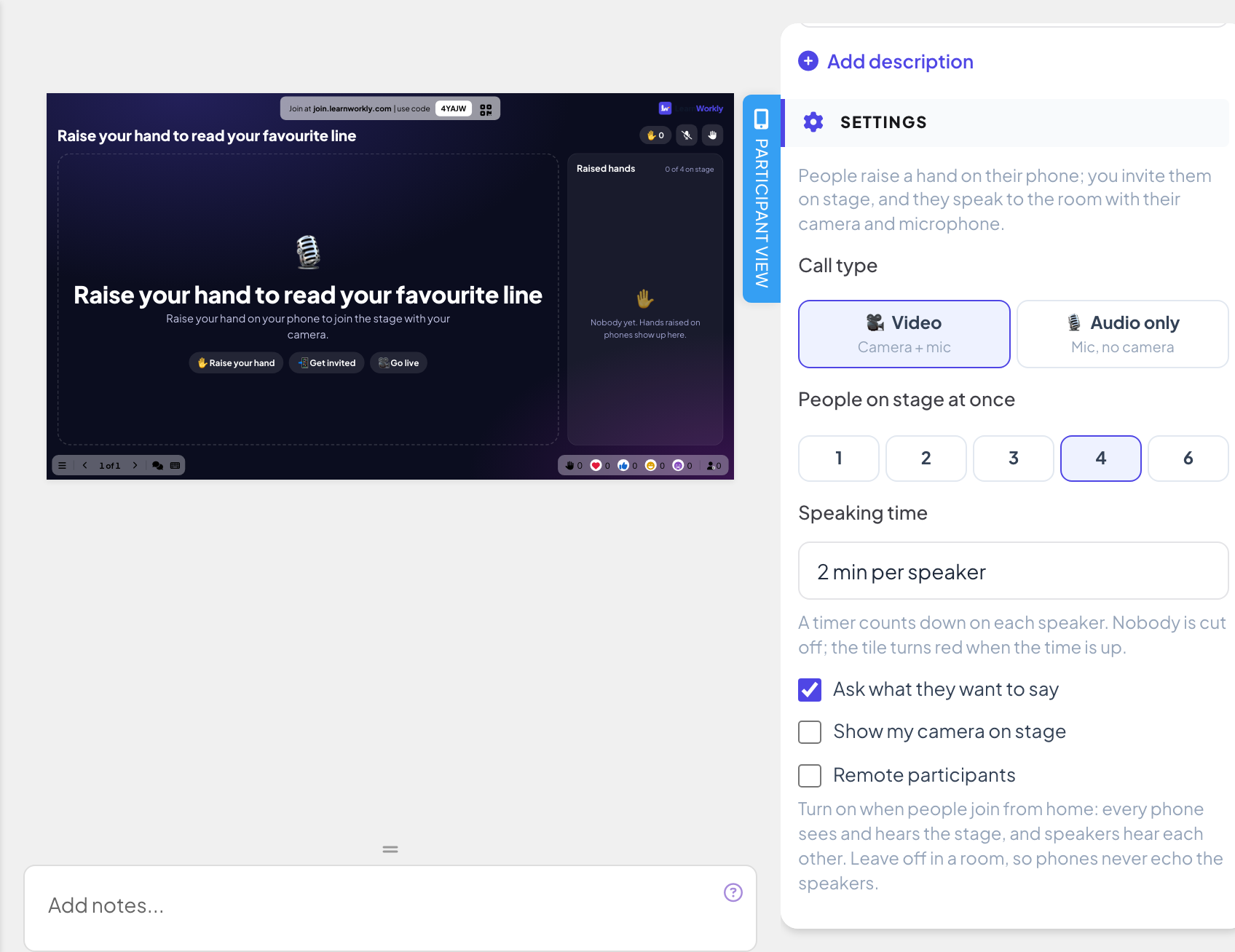
Under Samtaletype velger du Video (kamera + mikrofon) eller Bare lyd (mikrofon, uten kamera).
- 3
Velg hvor mange talere
Personer på scenen samtidig kan være 1, 2, 3, 4 eller 6 (4 som standard).
- 4
Still inn taletid
Under Taletid velger du Ingen grense eller 1, 2, 3 eller 5 minutter per taler. En nedtelling går for hver taler; ingen blir avbrutt, ruten blir rød når tiden er ute.
Flere innstillinger
- Spør hva de vil si (på som standard): folk kan legge til en kort kommentar når de rekker opp hånden.
- Vis kameraet mitt på scenen (bare video, på som standard): ditt eget kamera kan bli med på scenen.
- Eksterne deltakere (av som standard): slå på når folk blir med hjemmefra, så alle mobilene ser og hører scenen og talerne hører hverandre. La det være av i et rom, så mobilene aldri gir ekko av talerne.
Kjør det live
- 1
Presenter lysbildet
Klikk Presenter. Folk blir med på join.learnworkly.com med koden din eller QR-koden, og lysbildet vises på mobilene deres.
- 2
Folk rekker opp hånden
Mobilene viser Vil du si noe? og en Rekk opp hånden-knapp, pluss Hva vil du si? (valgfritt) hvis du ber om en kommentar. Plassen deres i køen vises, og de bør bli på siden: mobilen ringer når de blir invitert.
- 3
Inviter en taler
Rakte hender på storskjermen viser alle som venter, med kommentaren deres. Klikk Inviter for å hente noen opp på scenen.
- 4
De går live
Den inviterte personen sjekker kamera og mikrofon, og trykker så Gå live, eller Ikke nå for å avslå. Invitasjonen utløper etter ett minutt. På scenen kan de Forlat scenen når som helst.
- 5
Styr scenen
Du kan sette en taler i Spotlight, Demp vedkommende eller Fjern fra scenen, og Tøm scenen. Stopp nye håndsopprekninger stenger køen; La folk rekke opp hånden åpner den igjen. Video og lyd spilles av i presentasjonsvinduet.


Ofte stilte spørsmål
Mobilen sier at du må gi tilgang til kamera og mikrofon.
Nettleseren blokkerte dem. Deltakeren gir nettstedet tilgang til kamera og mikrofon i nettleserinnstillingene og trykker Gå live igjen.
Mobilene gir ekko av taleren i rommet.
Slå av Eksterne deltakere når alle er i samme rom: da er det bare storskjermen som spiller av scenen.
Kan jeg snakke til scenen selv?
Ja. Med Vis kameraet mitt på scenen på blir kameraet og mikrofonen din med på scenen fra presentasjonsvinduet.
Blir det tatt opp?
Nei. Ingenting på scenen tas opp.
Sist sjekket mot appen 17. november 2026.
Relaterte artikler
- Ring en deltaker fra storskjermenStart en tale- eller videosamtale med én deltaker rett fra svaret deres, så de kan forklare det for rommet. Innebygd, ingen annen app nødvendig.
- Presenter på storskjermenStart presentasjonen fra redigeringsverktøyet, bla gjennom lysbildene med tastaturet, bruk menyen mens du presenterer, og stopp når du er ferdig.
- Q&A-lysbilde: spørsmål fra publikum, stemt oppDeltakerne sender spørsmål fra mobilen og stemmer opp dem de vil ha svar på. De mest populære stiger til toppen; merk hvert av dem som besvart.