Video Stage একটি স্লাইডকে লাইভ মঞ্চে পরিণত করে। লোকজন ফোনে হাত তোলেন; আপনি তাদের মঞ্চে আমন্ত্রণ জানান, এবং তারা ক্যামেরা ও মাইক্রোফোন দিয়ে সবার সাথে কথা বলেন। এটি LearnWorkly-র নিজস্ব কল ব্যবহার করে: কারও অন্য কোনো অ্যাপ লাগে না।
সেট আপ করুন
- 1
স্লাইডটি যোগ করুন
এডিটরে + নতুন স্লাইড-এ ক্লিক করুন। স্লাইড টাইপ চয়ন করুন-এ ইন্টারঅ্যাক্টিভ ট্যাব খুলে Video Stage বাছুন।
- 2
কলের ধরন বাছুন
কলের ধরন-এর নিচে ভিডিও (ক্যামেরা + মাইক) বা শুধু অডিও (মাইক, ক্যামেরা নয়) বাছুন।
- 3
কতজন বক্তা বাছুন
একসাথে মঞ্চে কতজন হতে পারে ১, ২, ৩, ৪ বা ৬ (ডিফল্ট ৪)।
- 4
কথা বলার সময় ঠিক করুন
কথা বলার সময়-এর নিচে কোনো সীমা নেই বা প্রতি বক্তা ১, ২, ৩ বা ৫ মিনিট বাছুন। প্রত্যেক বক্তার জন্য একটি টাইমার উল্টো গোনে; কাউকে থামানো হয় না, সময় শেষ হলে টাইল লাল হয়।
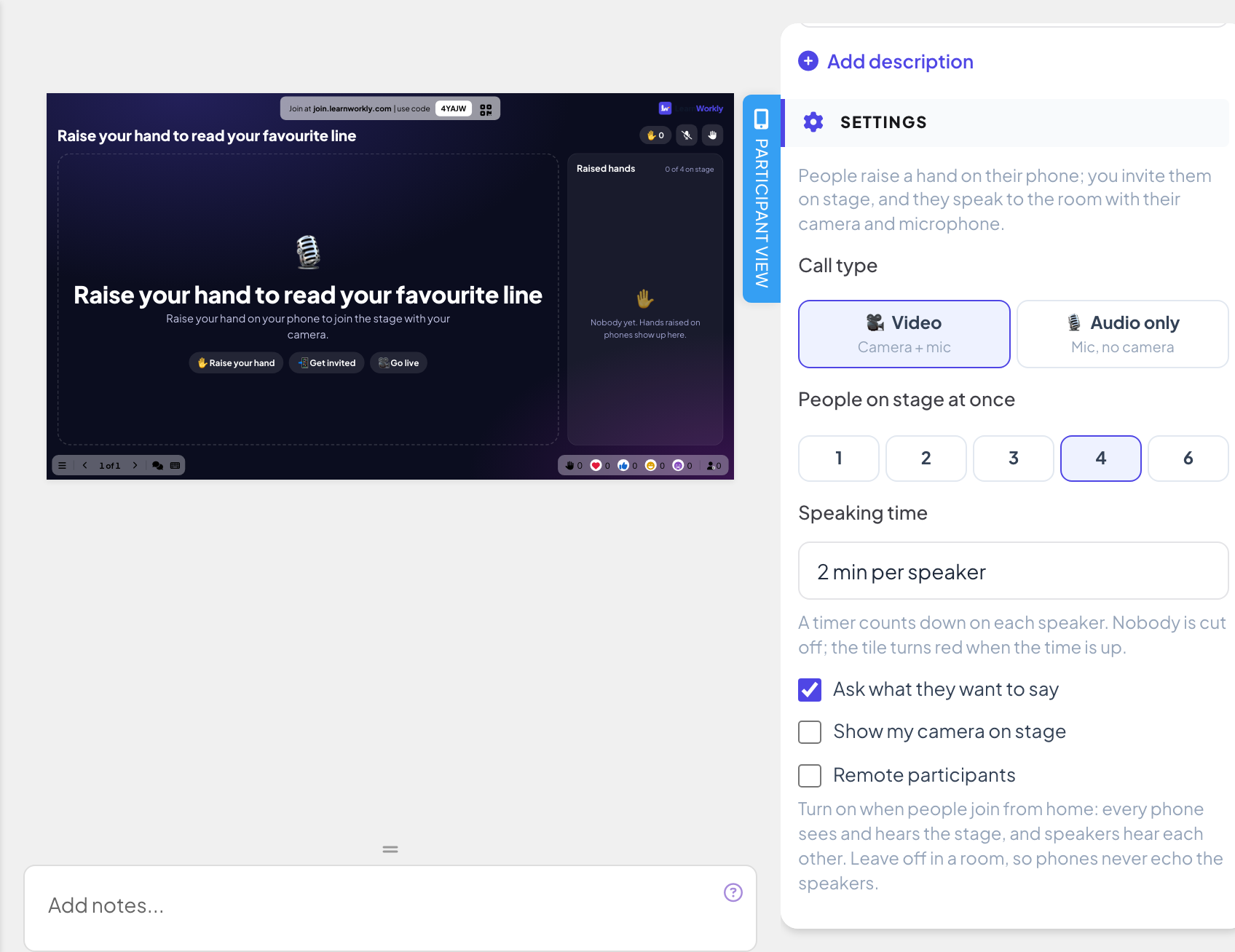
আরও সেটিংস
- তারা কী বলতে চান জিজ্ঞেস করুন (ডিফল্টভাবে চালু): হাত তোলার সময় লোকজন একটি ছোট নোট যোগ করতে পারেন।
- মঞ্চে আমার ক্যামেরা দেখান (শুধু ভিডিওতে, ডিফল্টভাবে চালু): আপনার নিজের ক্যামেরাও মঞ্চে যোগ দিতে পারে।
- দূরবর্তী অংশগ্রহণকারী (ডিফল্টভাবে বন্ধ): লোকজন বাড়ি থেকে যোগ দিলে চালু করুন, যাতে প্রতিটি ফোন মঞ্চ দেখে ও শোনে এবং বক্তারা একে অপরকে শোনেন। একই ঘরে থাকলে বন্ধ রাখুন, যাতে ফোনে বক্তাদের প্রতিধ্বনি না হয়।
লাইভে চালান
- 1
স্লাইডটি উপস্থাপন করুন
উপস্থাপন করুন-এ ক্লিক করুন। লোকজন আপনার কোড বা QR কোড দিয়ে join.learnworkly.com-এ যোগ দেন, আর স্লাইডটি তাদের ফোনে দেখা যায়।
- 2
লোকজন হাত তোলেন
ফোনে কথা বলতে চান? ও একটি হাত তুলুন বোতাম দেখায়, আর আপনি নোট চাইলে আপনি কী বলতে চান? (ঐচ্ছিক)। লাইনে তাদের অবস্থান দেখানো হয়, আর তাদের পৃষ্ঠাতেই থাকা উচিত: আমন্ত্রণ পেলে ফোন বাজে।
- 3
একজন বক্তাকে আমন্ত্রণ জানান
বড় স্ক্রিনে তোলা হাত অপেক্ষারত সবাইকে তাদের নোটসহ দেখায়। কাউকে মঞ্চে আনতে আমন্ত্রণ জানান-এ ক্লিক করুন।
- 4
তারা লাইভে যান
আমন্ত্রিত ব্যক্তি ক্যামেরা ও মাইক দেখে নিয়ে লাইভে যান ট্যাপ করেন, অথবা প্রত্যাখ্যান করতে এখন নয়। আমন্ত্রণের মেয়াদ এক মিনিট পর শেষ হয়। মঞ্চে থেকে তারা যেকোনো সময় মঞ্চ ছাড়ুন করতে পারেন।
- 5
মঞ্চ পরিচালনা করুন
আপনি একজন বক্তাকে স্পটলাইট করতে, মিউট করতে বা মঞ্চ থেকে সরান করতে পারেন, এবং মঞ্চ খালি করুন। নতুন হাত তোলা বন্ধ করুন লাইন বন্ধ করে; হাত তুলতে দিন আবার খোলে। ভিডিও ও শব্দ উপস্থাপনার উইন্ডোতে চলে।


সচরাচর জিজ্ঞাসা
একটি ফোনে ক্যামেরা ও মাইক্রোফোনের অনুমতি দিতে বলছে।
ব্রাউজার এগুলো আটকে দিয়েছে। অংশগ্রহণকারী তার ব্রাউজারের সেটিংসে সাইটটির জন্য ক্যামেরা ও মাইক্রোফোনের অনুমতি দেন, তারপর আবার লাইভে যান ট্যাপ করেন।
ঘরের ফোনগুলোতে বক্তার প্রতিধ্বনি হচ্ছে।
সবাই একই ঘরে থাকলে দূরবর্তী অংশগ্রহণকারী বন্ধ করুন: তখন শুধু বড় স্ক্রিন মঞ্চের শব্দ বাজায়।
আমি কি নিজে মঞ্চে কথা বলতে পারি?
হ্যাঁ। মঞ্চে আমার ক্যামেরা দেখান চালু থাকলে উপস্থাপনার উইন্ডো থেকে আপনার ক্যামেরা ও মাইক্রোফোন মঞ্চে যোগ দেয়।
এটি কি রেকর্ড হয়?
না। মঞ্চের কিছুই রেকর্ড করা হয় না।
সর্বশেষ অ্যাপের সঙ্গে মিলিয়ে দেখা হয়েছে ১৭ নভেম্বর, ২০২৬-এ।
সম্পর্কিত নিবন্ধ
- বড় স্ক্রিন থেকে একজন অংশগ্রহণকারীকে কল করুনএকজন অংশগ্রহণকারীর উত্তর থেকেই তার সাথে ভয়েস বা ভিডিও কল শুরু করুন, যাতে তিনি সবাইকে তা ব্যাখ্যা করতে পারেন। নিজস্ব, অন্য কোনো অ্যাপ লাগে না।
- বড় স্ক্রিনে উপস্থাপন করুনএডিটর থেকে উপস্থাপনা শুরু করুন, কীবোর্ড দিয়ে স্লাইডের মধ্যে এগোন, উপস্থাপনার সময় মেনু ব্যবহার করুন এবং শেষ হলে থামান।
- Q&A স্লাইড: দর্শকদের প্রশ্ন, আপভোটসহঅংশগ্রহণকারীরা ফোন থেকে প্রশ্ন পাঠান এবং যেগুলোর উত্তর চান সেগুলোতে আপভোট দেন। সবচেয়ে জনপ্রিয়গুলো ওপরে ওঠে; প্রতিটি উত্তর দেওয়া হলে চিহ্নিত করুন।