Video Stage macht aus einer Folie eine Live-Bühne. Teilnehmende heben am Handy die Hand; Sie laden sie auf die Bühne ein, und sie sprechen mit Kamera und Mikrofon zum Raum. Dafür wird der in LearnWorkly eingebaute Anruf genutzt: Niemand braucht eine weitere App.
Einrichten
- 1
Die Folie hinzufügen
Klicken Sie im Editor auf + Neue Folie. Öffnen Sie in Folientyp wählen den Tab Interaktiv und wählen Sie Video Stage.
- 2
Die Art des Anrufs wählen
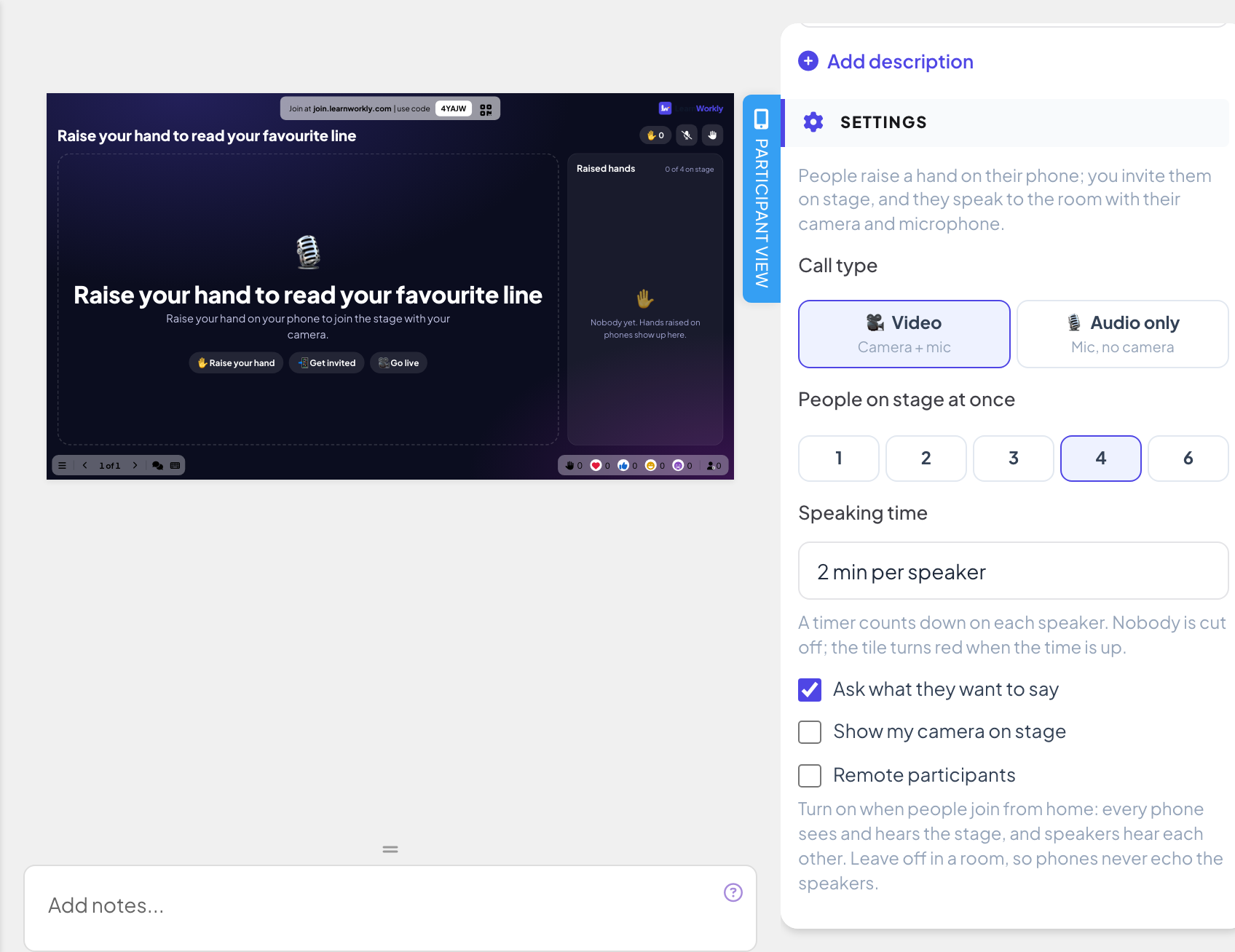
Wählen Sie unter Art des Anrufs Video (Kamera + Mikrofon) oder Nur Audio (Mikrofon, keine Kamera).
- 3
Anzahl der Sprechenden wählen
Personen gleichzeitig auf der Bühne kann 1, 2, 3, 4 oder 6 sein (standardmäßig 4).
- 4
Eine Redezeit festlegen
Wählen Sie unter Redezeit Kein Limit oder 1, 2, 3 oder 5 Minuten pro Person. Für jede sprechende Person läuft ein Countdown; niemand wird unterbrochen, die Kachel wird rot, wenn die Zeit um ist.
Weitere Einstellungen
- Fragen, was sie sagen möchten (standardmäßig an): Teilnehmende können beim Handheben eine kurze Notiz hinzufügen.
- Meine Kamera auf der Bühne zeigen (nur Video, standardmäßig an): Ihre eigene Kamera kann auf die Bühne.
- Teilnehmer aus der Ferne (standardmäßig aus): Einschalten, wenn Teilnehmende von zu Hause beitreten, damit jedes Handy die Bühne sieht und hört und die Sprechenden einander hören. Im Raum ausgeschaltet lassen, damit Handys die Sprechenden nie als Echo wiedergeben.
Live durchführen
- 1
Die Folie präsentieren
Klicken Sie auf Präsentieren. Die Leute treten unter join.learnworkly.com mit Ihrem Code oder dem QR-Code bei, und die Folie erscheint auf ihren Handys.
- 2
Die Hand heben
Die Handys zeigen Möchten Sie sprechen? und eine Schaltfläche Hand heben, dazu Was möchten Sie sagen? (optional), wenn Sie nach einer Notiz fragen. Der Platz in der Warteschlange wird angezeigt, und man sollte auf der Seite bleiben: Das Handy klingelt bei einer Einladung.
- 3
Eine Person einladen, die spricht
Gehobene Hände auf der großen Leinwand listet alle Wartenden mit ihrer Notiz auf. Klicken Sie auf Einladen, um jemanden auf die Bühne zu holen.
- 4
Sie gehen live
Die eingeladene Person prüft Kamera und Mikrofon und tippt dann auf Live gehen oder auf Jetzt nicht, um abzulehnen. Die Einladung läuft nach einer Minute ab. Auf der Bühne kann sie jederzeit Bühne verlassen.
- 5
Die Bühne verwalten
Sie können eine sprechende Person Hervorheben, Stummschalten oder Von der Bühne nehmen und die Bühne leeren. Keine neuen Meldungen schließt die Warteschlange; Handheben erlauben öffnet sie wieder. Video und Ton laufen im Präsentationsfenster.


Häufige Fragen
Das Handy fordert auf, den Zugriff auf Kamera und Mikrofon zu erlauben.
Der Browser hat sie blockiert. Die teilnehmende Person erlaubt in den Browsereinstellungen Kamera und Mikrofon für die Website und tippt dann erneut auf Live gehen.
Handys geben die sprechende Person im Raum als Echo wieder.
Schalten Sie Teilnehmer aus der Ferne aus, wenn alle im selben Raum sind: Dann spielt nur die große Leinwand die Bühne ab.
Kann ich selbst zur Bühne sprechen?
Ja. Ist Meine Kamera auf der Bühne zeigen an, kommen Ihre Kamera und Ihr Mikrofon aus dem Präsentationsfenster auf die Bühne.
Wird es aufgezeichnet?
Nein. Auf der Bühne wird nichts aufgezeichnet.
Zuletzt mit der App abgeglichen am 17. November 2026.
Ähnliche Artikel
- Eine teilnehmende Person von der großen Leinwand aus anrufenStarten Sie ein Sprach- oder Videogespräch mit einer teilnehmenden Person direkt aus ihrer Antwort, damit sie sie dem Raum erklären kann. Eingebaut, keine weitere App nötig.
- Auf der großen Leinwand präsentierenBeginnen Sie das Präsentieren im Editor, gehen Sie per Tastatur durch die Folien, nutzen Sie beim Präsentieren das Menü und beenden Sie, wenn Sie fertig sind.
- Folie „Q&A“: Fragen aus dem Publikum, hochgestimmtDie Teilnehmenden senden Fragen von ihren Handys und stimmen für die, die beantwortet werden sollen. Die beliebtesten steigen nach oben; markieren Sie jede als beantwortet.