Quick Form은 모든 휴대폰에 짧은 양식을 보여 줍니다. 세션 중에 신청, 연락 요청, 등록 정보를 받을 때 쓰세요.
양식 만들기
- 1
슬라이드 추가
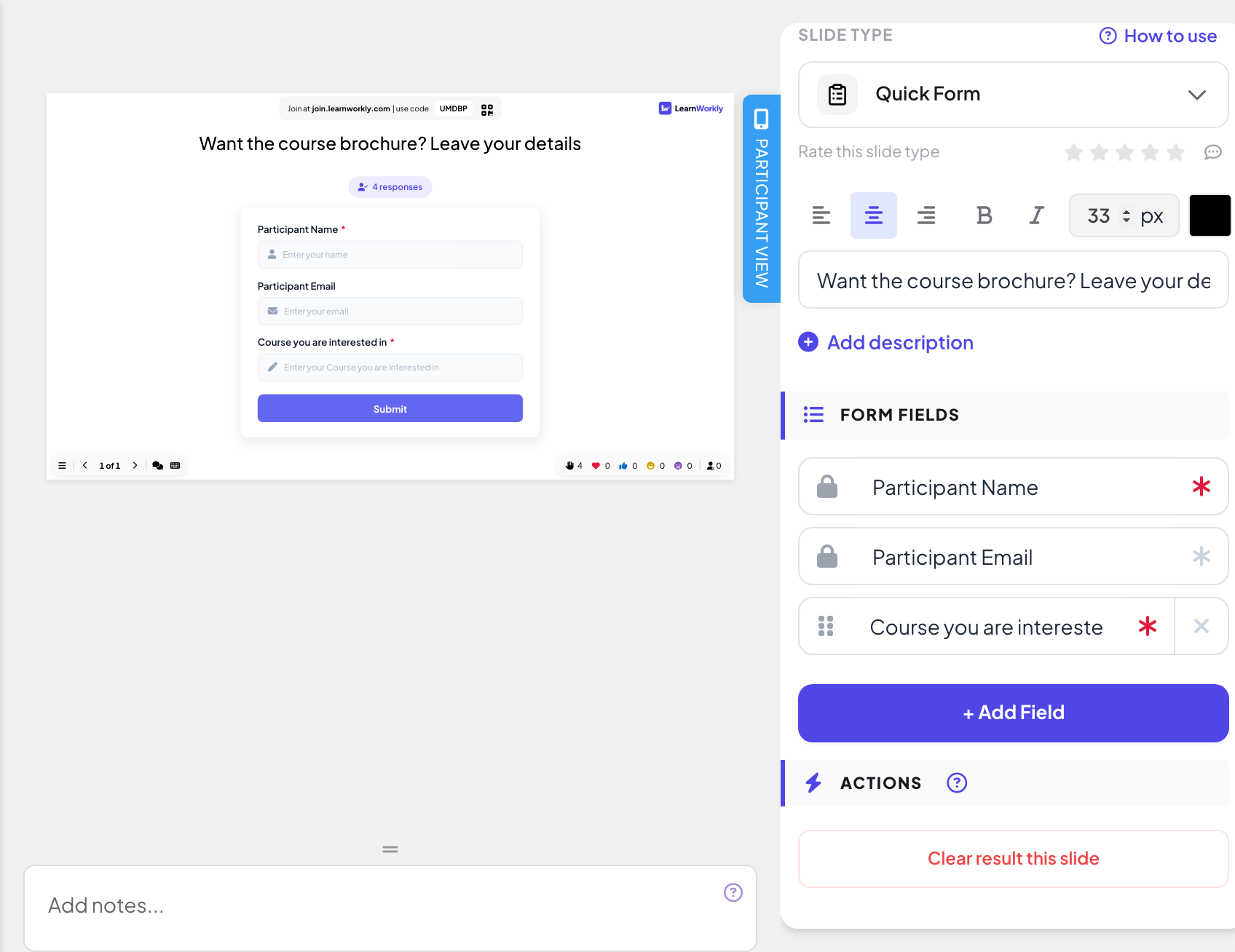
편집기에서 + 새 슬라이드를 클릭하세요. 슬라이드 유형 선택에서 인터랙티브 탭을 열고 Quick Form을 고르세요. "과정 안내서가 필요하신가요? 연락처를 남겨 주세요" 같은 제목을 입력하세요.
- 2
고정 항목 확인하기
양식 필드에는 참가자 이름과 참가자 이메일이 자물쇠 표시와 함께 항상 있습니다.
- 3
나만의 항목 추가
+ 필드 추가를 클릭하고 제목을 입력하세요. 예: "관심 있는 과정". 점 부분을 드래그해 순서를 바꾸고, 추가한 항목은 X로 지웁니다.
- 4
필수 항목 표시하기
항목 옆의 별표를 클릭하세요: 빨갛게 바뀌면 그 항목은 필수가 되어, 채우기 전에는 제출할 수 없습니다.
라이브로 진행하기
- 1
슬라이드 발표하기
발표하기를 클릭하세요. 사람들이 join.learnworkly.com에서 코드나 QR 코드로 참여하면 휴대폰에 슬라이드가 나타납니다.
- 2
사람들이 양식을 작성합니다
휴대폰마다 내가 만든 항목이 나오며 필수 항목에는 빨간 별표가 붙습니다. 참가자가 제출을 누르면 감사합니다! 응답이 제출되었습니다.가 표시됩니다.
- 3
숫자 보기
큰 화면에는 양식 미리 보기와 실시간 응답 수만 나오며, 답 자체는 절대 나오지 않습니다.


보고서의 결과
세션이 끝나면 프레젠테이션 보고서(편집기 위쪽 바의 보고서 버튼 또는 프레젠테이션 목록의 보고서)를 열고 슬라이드 결과로 가세요. 프레젠테이션 보고서 읽기를 참고하세요. Quick Form은 응답마다 한 행, 항목마다 한 열, 전송 시각이 있는 표가 됩니다. Basic 요금제 이상에서는 Excel 내보내기로 다운로드하세요.

자주 묻는 질문
이름이나 이메일 칸을 없앨 수 있나요?
아니요. 고정 항목입니다. 선택 사항(회색 별표)으로 두면 건너뛸 수 있습니다.
서로의 답을 볼 수 있나요?
아니요. 휴대폰에는 자기 양식만 보이고, 큰 화면에는 응답 수만 나옵니다.
두 번 제출할 수 있나요?
아니요. 제출 후에는 페이지를 새로 고침해도 휴대폰에 감사 메시지가 계속 나옵니다.
2026년 11월 17일에 앱과 대조해 마지막으로 확인했어요.