Quick Form näyttää lyhyen lomakkeen jokaisessa puhelimessa. Käytä sitä ilmoittautumisten, yhteydenottopyyntöjen tai rekisteröitymistietojen keräämiseen istunnon aikana.
Rakenna lomake
- 1
Lisää dia
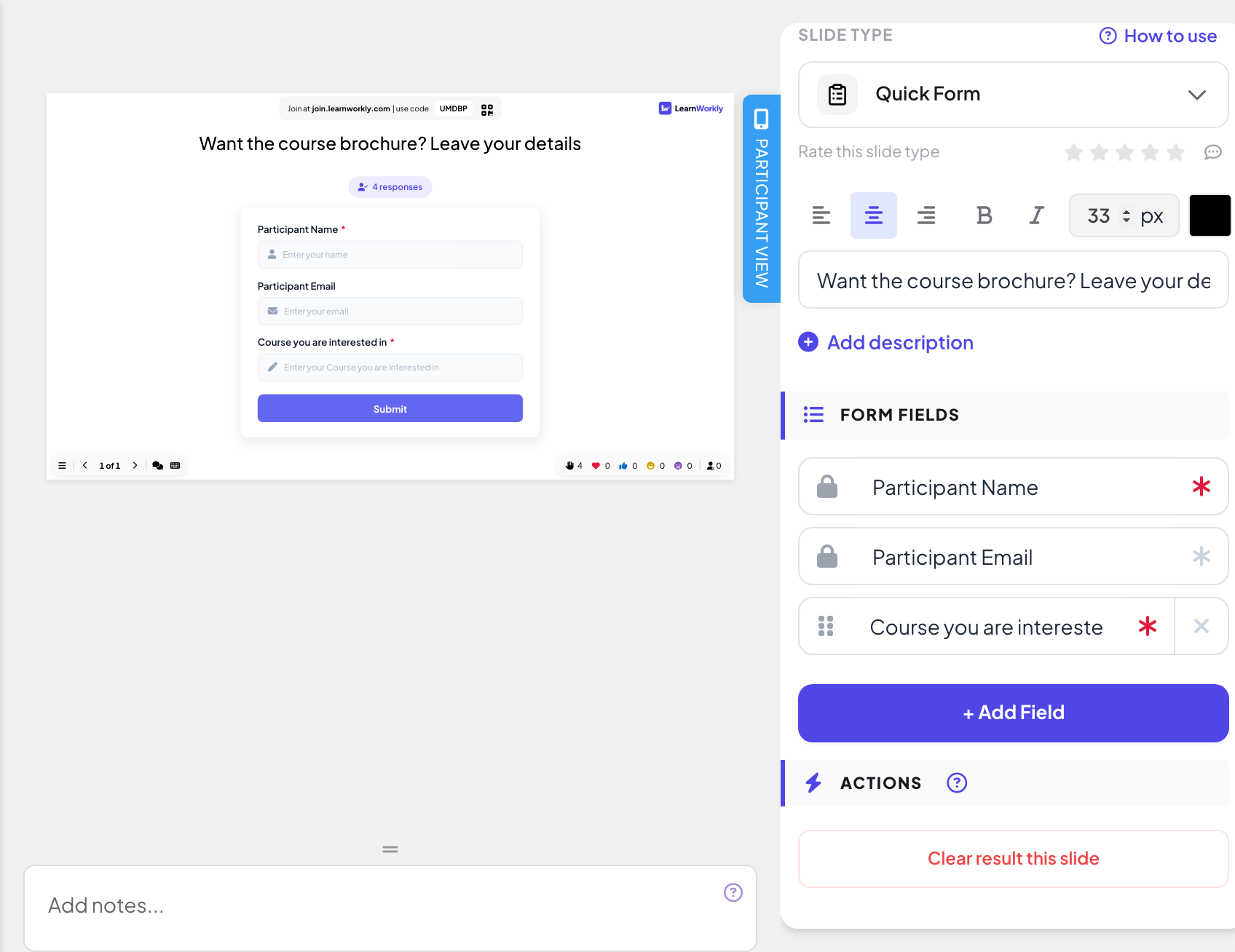
Napsauta editorissa + Uusi dia. Avaa Valitse diatyyppi -näkymässä Interaktiivinen-välilehti ja valitse Quick Form. Kirjoita otsikko, kuten ”Haluatko kurssiesitteen? Jätä tietosi”.
- 2
Tarkista kiinteät kentät
Kohdassa Lomakkeen kentät Osallistujan nimi ja Osallistujan sähköposti ovat aina mukana lukkokuvakkeen kera.
- 3
Lisää omia kenttiä
Napsauta + Lisää kenttä ja kirjoita otsikko, esimerkiksi ”Kurssi, josta olet kiinnostunut”. Järjestä kenttiä vetämällä niiden pisteistä ja poista lisäämäsi kenttä rastista.
- 4
Merkitse pakolliset kentät
Napsauta kentän vieressä olevaa tähteä: kun se muuttuu punaiseksi, kenttä on Pakollinen, eivätkä ihmiset voi lähettää ennen kuin se on täytetty.
Pidä se livenä
- 1
Esitä dia
Napsauta Esitä. Ihmiset liittyvät osoitteessa join.learnworkly.com koodillasi tai QR-koodilla, ja dia ilmestyy heidän puhelimiinsa.
- 2
Ihmiset täyttävät lomakkeen
Jokainen puhelin näyttää kenttäsi, ja pakollisissa on punainen tähti. Osallistujat painavat Lähetä ja näkevät viestin Kiitos! Vastauksesi on lähetetty.
- 3
Seuraa laskuria
Iso näyttö näyttää lomakkeen esikatselun ja vastausten määrän livenä, ei koskaan itse vastauksia.


Tulokset raportissa
Avaa istunnon jälkeen esityksen raportti (editorin yläpalkin raporttipainike tai Raportti esitysluettelossasi) ja siirry kohtaan Dian tulokset. Katso Esityksen raportin lukeminen. Quick Form -diasta tulee taulukko, jossa on yksi rivi vastausta kohden, yksi sarake kenttää kohden ja lähetysaika. Lataa se Vie Excel -toiminnolla Basic-tilauksessa ja sitä ylemmissä.

Usein kysytyt kysymykset
Voinko poistaa nimi- tai sähköpostikentän?
Ei, ne ovat kiinteitä. Jätä ne valinnaisiksi (harmaa tähti), niin ihmiset voivat ohittaa ne.
Näkevätkö ihmiset toistensa vastaukset?
Ei. Puhelimet näyttävät vain oman lomakkeensa, ja iso näyttö näyttää vain vastausten määrän.
Voiko joku lähettää kahdesti?
Ei. Lähetä-painalluksen jälkeen puhelin näyttää edelleen kiitosviestin, vaikka sivu ladattaisiin uudelleen.
Tarkistettu viimeksi sovellusta vasten 17. marraskuuta 2026.
Aiheeseen liittyvät artikkelit
- Kerää osallistujien tietojaPyydä osallistujilta nimi ja muut tarvitsemasi tiedot, kuten tiimi tai osasto, ennen kuin he voivat osallistua esitykseesi.
- Esityksen raportin lukeminenJokaisella esityksellä on raportti: osallistujat, lähetykset, reaktiot ja arviot, kunkin dian tulokset, kuka vastasi mitä ja yleisön palaute.
- Vie tulokset PDF- tai Excel-muotoonLataa esityksen raportti Excel- tai PDF-tiedostona Basicissa, Prossa ja Enterprisessa, ja vie kyselyjen ja tehtävien tulokset missä tahansa tilauksessa.