Et Quick Form viser et kort skjema på hver mobil. Bruk det til å samle inn påmeldinger, kontaktforespørsler eller registreringsdetaljer under en økt.
Lag skjemaet
- 1
Legg til lysbildet
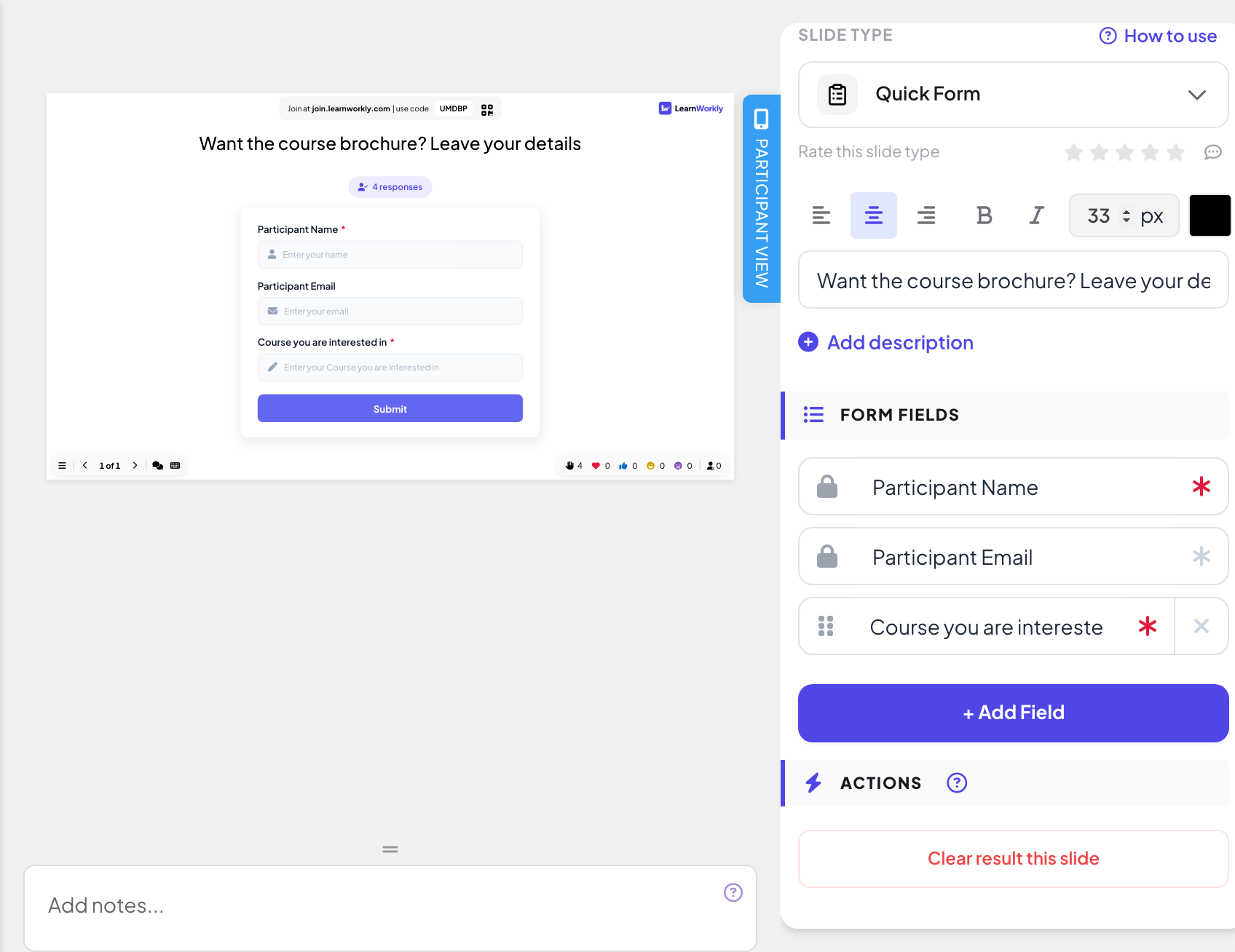
I redigeringsverktøyet klikker du + Nytt lysbilde. I Velg lysbildetype åpner du fanen Interaktivt og velger Quick Form. Skriv en tittel som «Vil du ha kursbrosjyren? Legg igjen opplysningene dine».
- 2
Sjekk de faste feltene
Under Skjemafelter er Deltakerens navn og Deltakerens e-post alltid med, vist med en lås.
- 3
Legg til dine egne felt
Klikk + Legg til felt og skriv en tittel, for eksempel «Kurs du er interessert i». Dra et felt i prikkene for å endre rekkefølgen, og fjern et felt du har lagt til, med krysset.
- 4
Merk obligatoriske felt
Klikk på stjernen ved et felt: når den blir rød, er feltet Obligatorisk, og folk kan ikke sende inn før det er fylt ut.
Kjør det live
- 1
Presenter lysbildet
Klikk Presenter. Folk blir med på join.learnworkly.com med koden din eller QR-koden, og lysbildet vises på mobilene deres.
- 2
Folk fyller ut skjemaet
Hver mobil viser feltene dine, med en rød stjerne på de obligatoriske. Deltakerne trykker Send inn og ser Takk! Svaret ditt er sendt.
- 3
Følg med på telleren
Storskjermen viser en forhåndsvisning av skjemaet og et live-tall over antall svar, aldri selve svarene.


Resultater i rapporten
Etter økten åpner du rapporten for presentasjonen (rapportknappen i toppfeltet i redigeringsverktøyet, eller Rapport i presentasjonslisten) og går til Lysbilderesultater. Se Les rapporten for en presentasjon. Et Quick Form blir en tabell med én rad per svar, én kolonne per felt og tidspunktet det ble sendt. Last den ned med Eksporter Excel på Basic-planen og høyere.

Ofte stilte spørsmål
Kan jeg fjerne navne- eller e-postfeltet?
Nei, de er faste. La dem være valgfrie (grå stjerne), så kan folk hoppe over dem.
Kan folk se hverandres svar?
Nei. Mobilene viser bare sitt eget skjema, og storskjermen viser bare antall svar.
Kan noen sende inn to ganger?
Nei. Etter Send inn fortsetter mobilen å vise takkemeldingen, selv om de laster inn siden på nytt.
Sist sjekket mot appen 17. november 2026.
Relaterte artikler
- Samle deltakerinformasjonBe deltakerne om navn og andre opplysninger du trenger, som team eller avdeling, før de kan delta i presentasjonen din.
- Les rapporten for en presentasjonHver presentasjon har en rapport: deltakere, innsendinger, reaksjoner og vurderinger, resultatene for hvert lysbilde, hvem som svarte hva, og tilbakemeldinger fra publikum.
- Eksporter resultater til PDF eller ExcelLast ned rapporten for en presentasjon som en Excel-fil eller PDF på Basic, Pro og Enterprise, og eksporter resultater fra undersøkelser og oppgaver på alle planer.