Par défaut, les participants rejoignent avec le seul code. Si vous devez savoir qui a répondu, demandez des informations à l’arrivée. Les réponses apparaissent dans le rapport à côté de chaque participant.
- 1
Ouvrir le paramètre
Dans l’éditeur, ouvrez Paramètres de la présentation (l’engrenage sur le bord droit) → Paramètres généraux → Participants.
- 2
Activez-le
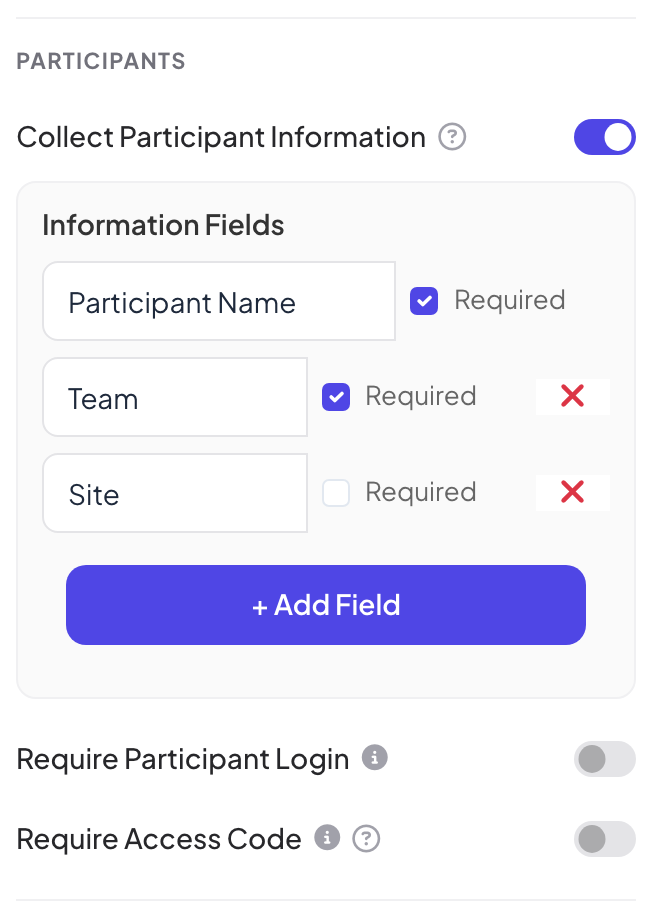
Activez Collecter les informations des participants. Champs d'information apparaît avec un champ Nom du participant toujours obligatoire.
- 3
Ajouter des champs
Cliquez sur + Ajouter un champ et tapez un titre, par exemple « Équipe » ou « Site ». Cochez Obligatoire si les participants doivent le remplir. Cliquez sur la croix rouge pour supprimer un champ.
Ce que voient les participants
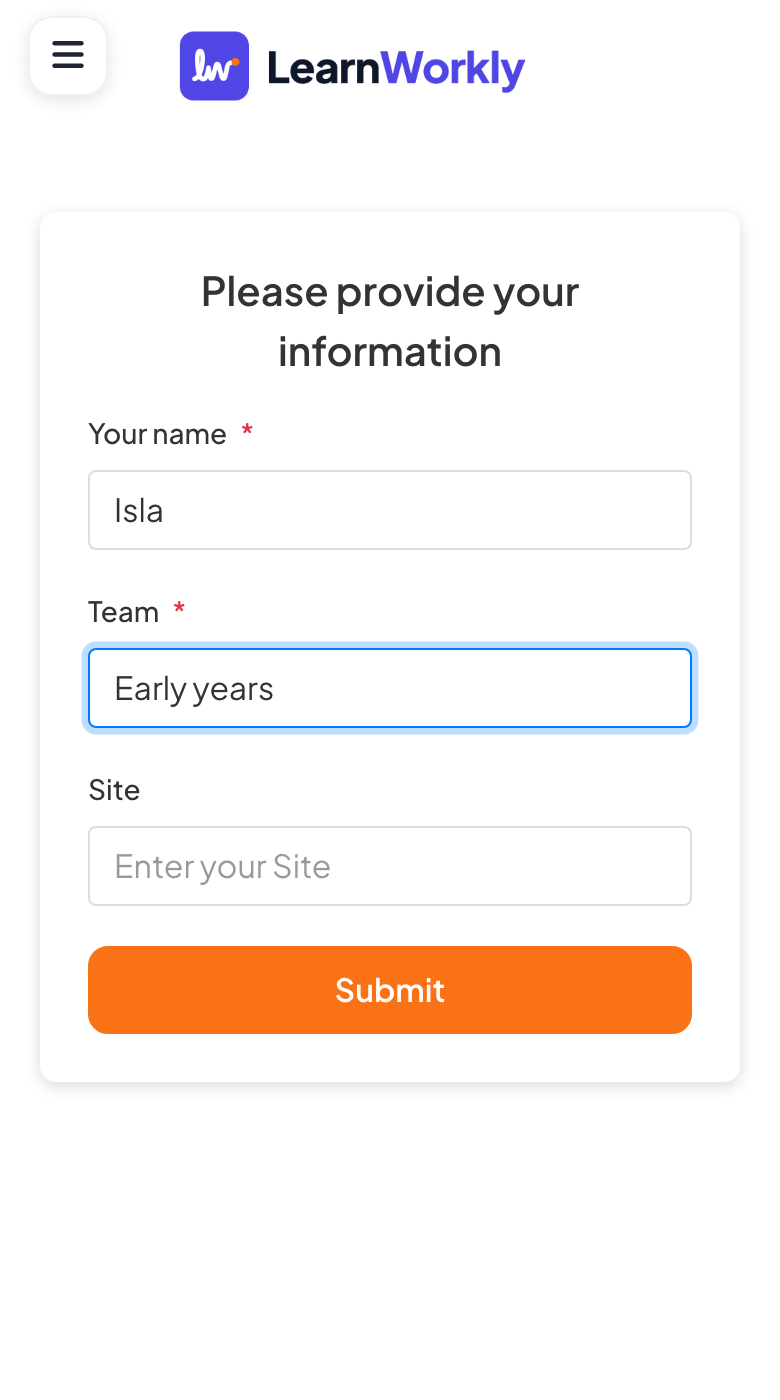
Après avoir saisi le code, les participants voient Veuillez fournir vos informations avec un champ par information (les champs obligatoires sont marqués d’une étoile rouge) et un bouton Soumettre. Ils ne peuvent participer qu’une fois tous les champs obligatoires remplis.
Questions fréquentes
Où voir les réponses ?
Dans le rapport : dans l’onglet Participants et quand vous cliquez sur Voir les détails sur une diapositive, chaque réponse est listée avec les informations saisies par la personne.
Puis-je demander un nom sur une seule diapositive ?
Oui. Certains types de diapositives, comme Open Ended, Dessin ou 2x2 Grid, peuvent demander un nom, un e-mail ou un avatar sur cette diapositive uniquement. Voir Paramètres de réponse.
Un champ peut-il être une liste de choix ?
Non. Chaque champ est un champ de texte. Si vous avez besoin de réponses fixes, comme un nom d’équipe, dites aux gens quoi taper, ou posez la question avec une diapositive Sondage.
Dernière vérification avec l’app le 17 novembre 2026.
Articles liés
- Sessions privées, connexion et codes d’accèsLimitez qui peut rejoindre votre présentation : rendez-la privée, demandez aux participants de se connecter, ou donnez à chacun un code d’accès unique pour entrer.
- Lire le rapport d’une présentationChaque présentation a un rapport : participants, envois, réactions et notes, résultats de chaque diapositive, qui a répondu quoi et retours du public.
- Quick Form : recueillir des informations avec un court formulaireRecueillez des informations sur votre public avec un formulaire personnalisé : nom, e-mail et vos propres champs comme l’entreprise ou le téléphone, chacun facultatif ou obligatoire.