Um Quick Form mostra um formulário curto em cada celular. Use para coletar inscrições, pedidos de contato ou dados de cadastro durante uma sessão.
Monte o formulário
- 1
Adicionar o slide
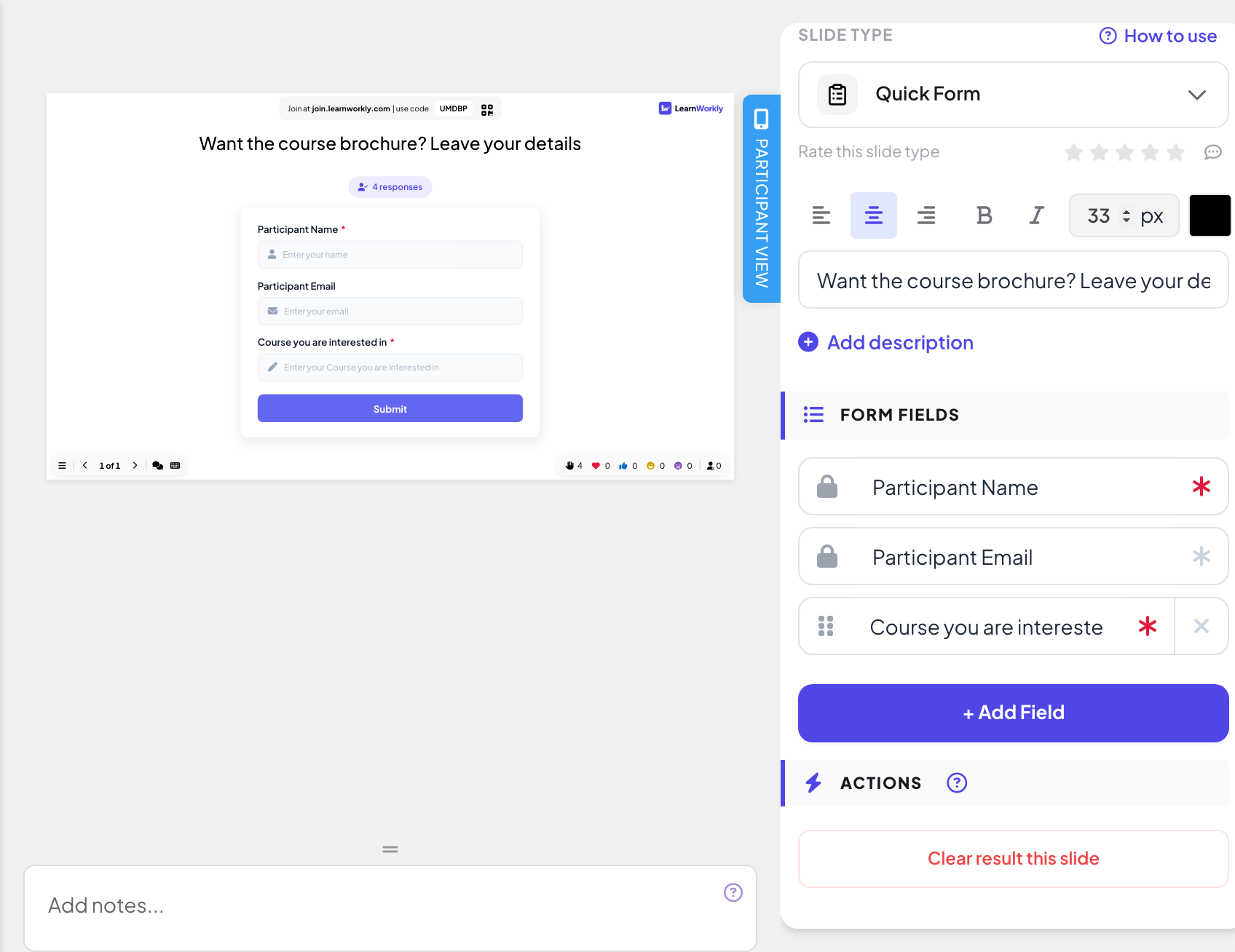
No editor, clique em + Novo Slide. Em Escolher Tipo de Slide, abra a aba Interativo e escolha Quick Form. Digite um título como "Quer o folheto do curso? Deixe seus dados".
- 2
Confira os campos fixos
Em Campos do formulário, Nome do participante e E-mail do participante estão sempre lá, com um cadeado.
- 3
Adicione seus próprios campos
Clique em + Adicionar Campo e digite um título, por exemplo "Curso de interesse". Arraste um campo pelos pontinhos para reordená-lo e remova um campo que você adicionou com o X.
- 4
Marque os campos obrigatórios
Clique no asterisco ao lado de um campo: quando ele fica vermelho, o campo é Obrigatório e as pessoas não podem enviar até preenchê-lo.
Faça ao vivo
- 1
Apresente o slide
Clique em Apresentar. As pessoas entram em join.learnworkly.com com seu código ou o QR code, e o slide aparece no celular delas.
- 2
As pessoas preenchem o formulário
Cada celular mostra seus campos, com um asterisco vermelho nos obrigatórios. Os participantes tocam em Enviar e veem Obrigado! Sua resposta foi enviada.
- 3
Acompanhe a contagem
A tela grande mostra uma prévia do formulário e uma contagem ao vivo das respostas, nunca as respostas em si.


Resultados no relatório
Depois da sessão, abra o relatório da apresentação (o botão de relatório na barra superior do editor, ou Relatório na sua lista de apresentações) e vá para Slide Results. Veja Ler o relatório de uma apresentação. Um Quick Form vira uma tabela com uma linha por resposta, uma coluna por campo e a hora do envio. Baixe com Exportar Excel a partir do plano Basic.

Perguntas frequentes
Posso remover o campo de nome ou de e-mail?
Não, eles são fixos. Deixe-os opcionais (asterisco cinza) e as pessoas podem pulá-los.
As pessoas podem ver as respostas umas das outras?
Não. Os celulares só mostram o próprio formulário, e a tela grande só mostra o número de respostas.
Alguém pode enviar duas vezes?
Não. Depois de Enviar, o celular continua mostrando a mensagem de agradecimento, mesmo se recarregarem a página.
Conferido com o app pela última vez em 17 de novembro de 2026.
Artigos relacionados
- Coletar informações dos participantesPeça aos participantes o nome e outros dados de que você precisa, como equipe ou departamento, antes que possam participar da sua apresentação.
- Ler o relatório de uma apresentaçãoToda apresentação tem um relatório: participantes, envios, reações e avaliações, os resultados de cada slide, quem respondeu o quê e o feedback do público.
- Exporte resultados em PDF ou ExcelBaixe o relatório de uma apresentação como arquivo Excel ou PDF no Basic, Pro e Enterprise, e exporte resultados de pesquisas e tarefas em qualquer plano.