একটি Quick Form প্রতিটি ফোনে একটি ছোট ফর্ম দেখায়। সেশনের মধ্যে সাইন-আপ, যোগাযোগের অনুরোধ বা নিবন্ধনের তথ্য সংগ্রহ করতে এটি ব্যবহার করুন।
ফর্মটি তৈরি করুন
- 1
স্লাইডটি যোগ করুন
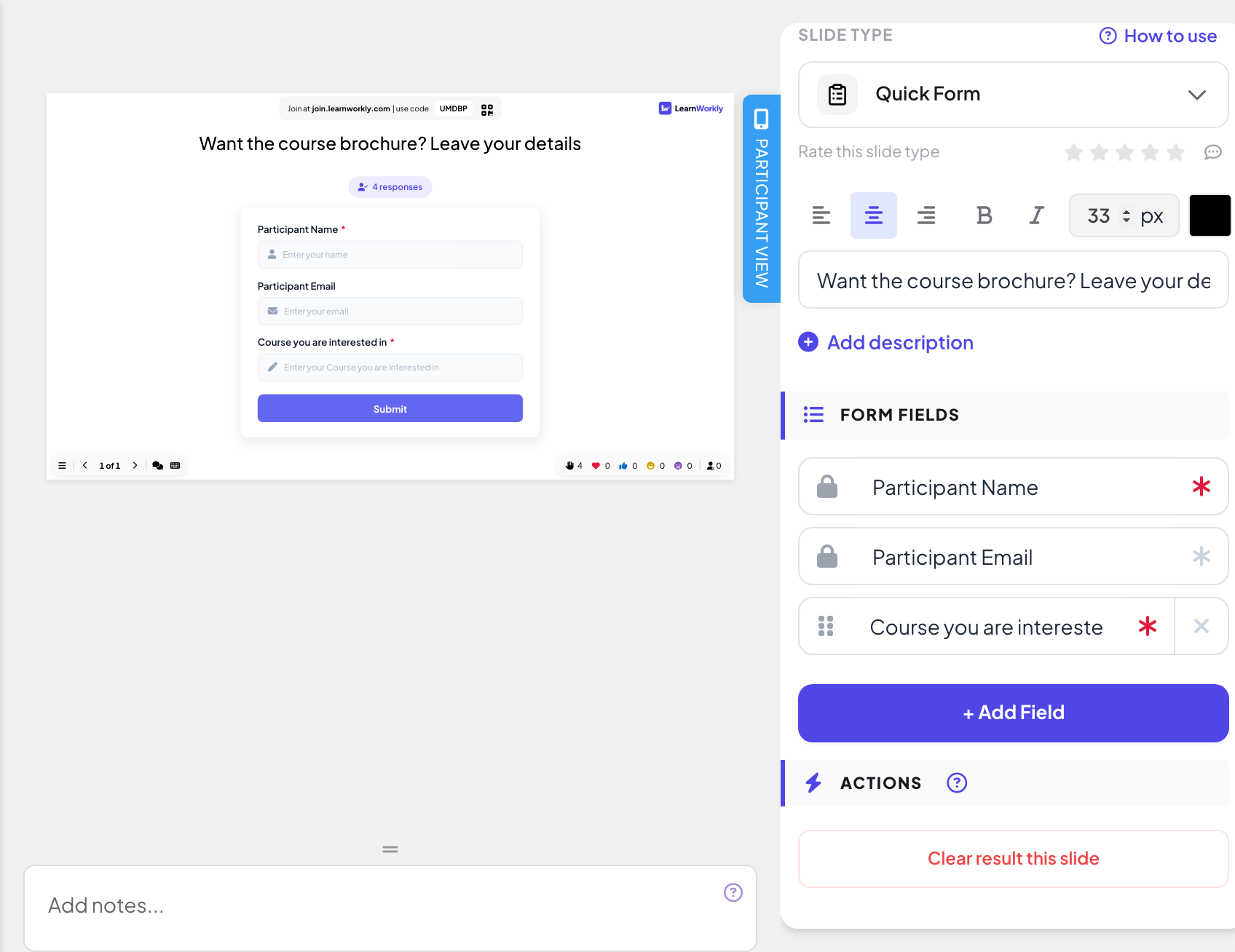
এডিটরে + নতুন স্লাইড-এ ক্লিক করুন। স্লাইড টাইপ চয়ন করুন-এ ইন্টারঅ্যাক্টিভ ট্যাব খুলে Quick Form বাছুন। একটি শিরোনাম লিখুন, যেমন "কোর্সের ব্রোশিওর চান? আপনার তথ্য দিন"।
- 2
নির্ধারিত ঘরগুলো দেখুন
ফর্ম ফিল্ড-এর নিচে অংশগ্রহণকারীর নাম ও অংশগ্রহণকারীর ইমেল সবসময় থাকে, একটি তালাসহ দেখানো।
- 3
নিজের ঘর যোগ করুন
+ ফিল্ড যোগ করুন-এ ক্লিক করে একটি শিরোনাম লিখুন, যেমন "যে কোর্সে আপনি আগ্রহী"। ক্রম বদলাতে একটি ঘরের বিন্দুগুলো ধরে টানুন, আর আপনার যোগ করা ঘর ক্রস দিয়ে সরান।
- 4
আবশ্যিক ঘর চিহ্নিত করুন
একটি ঘরের পাশের তারকায় ক্লিক করুন: লাল হলে ঘরটি প্রয়োজনীয় এবং তা পূরণ না করা পর্যন্ত লোকজন জমা দিতে পারবেন না।
লাইভে চালান
- 1
স্লাইডটি উপস্থাপন করুন
উপস্থাপন করুন-এ ক্লিক করুন। লোকজন আপনার কোড বা QR কোড দিয়ে join.learnworkly.com-এ যোগ দেন, আর স্লাইডটি তাদের ফোনে দেখা যায়।
- 2
লোকজন ফর্ম পূরণ করেন
প্রতিটি ফোনে আপনার ঘরগুলো দেখায়, আবশ্যিকগুলোতে লাল তারকা। অংশগ্রহণকারীরা জমা দিন চেপে দেখেন ধন্যবাদ! আপনার উত্তর জমা দেওয়া হয়েছে।
- 3
গণনা দেখুন
বড় স্ক্রিন ফর্মের একটি প্রিভিউ এবং উত্তরের লাইভ সংখ্যা দেখায়, উত্তরগুলো নিজে কখনো নয়।


রিপোর্টে ফলাফল
সেশনের পর উপস্থাপনার রিপোর্ট খুলুন (এডিটরের ওপরের বারে রিপোর্ট বোতাম, অথবা আপনার উপস্থাপনার তালিকায় রিপোর্ট) এবং Slide Results-এ যান। দেখুন একটি উপস্থাপনার রিপোর্ট পড়ুন। Quick Form একটি টেবিল হয়ে যায়: প্রতি উত্তরে একটি সারি, প্রতি ঘরে একটি কলাম এবং পাঠানোর সময়। বেসিক ও তার ওপরের প্ল্যানে Excel রপ্তানি করুন দিয়ে ডাউনলোড করুন।

সচরাচর জিজ্ঞাসা
আমি কি নাম বা ইমেইলের ঘর সরাতে পারি?
না, এগুলো নির্দিষ্ট। এগুলো ঐচ্ছিক রাখুন (ধূসর তারকা), তাহলে লোকজন বাদ দিতে পারবেন।
লোকজন কি একে অপরের উত্তর দেখতে পারেন?
না। ফোনে শুধু নিজের ফর্ম দেখায়, আর বড় স্ক্রিনে শুধু উত্তরের সংখ্যা।
কেউ কি দুবার জমা দিতে পারেন?
না। জমা দিন-এর পর পেজ রিলোড করলেও তাদের ফোনে ধন্যবাদ বার্তা দেখাতে থাকে।
সর্বশেষ অ্যাপের সঙ্গে মিলিয়ে দেখা হয়েছে ১৭ নভেম্বর, ২০২৬-এ।
সম্পর্কিত নিবন্ধ
- অংশগ্রহণকারীদের তথ্য সংগ্রহ করুনআপনার উপস্থাপনায় অংশ নেওয়ার আগে অংশগ্রহণকারীদের নাম এবং দরকারি অন্য তথ্য, যেমন টিম বা বিভাগ, জিজ্ঞেস করুন।
- একটি উপস্থাপনার রিপোর্ট পড়ুনপ্রতিটি উপস্থাপনার একটি রিপোর্ট থাকে: অংশগ্রহণকারী, জমা, প্রতিক্রিয়া ও রেটিং, প্রতিটি স্লাইডের ফলাফল, কে কী উত্তর দিয়েছেন এবং দর্শকদের মতামত।
- ফলাফল PDF বা Excel-এ রপ্তানি করুনবেসিক, প্রো ও এন্টারপ্রাইজে একটি উপস্থাপনার রিপোর্ট Excel ফাইল বা PDF হিসেবে ডাউনলোড করুন, আর যেকোনো প্ল্যানে জরিপ ও অ্যাসাইনমেন্টের ফলাফল রপ্তানি করুন।