يعرض Quick Form نموذجًا قصيرًا على كل هاتف. استخدمه لجمع التسجيلات أو طلبات التواصل أو بيانات التسجيل أثناء الجلسة.
ابنِ النموذج
- 1
إضافة الشريحة
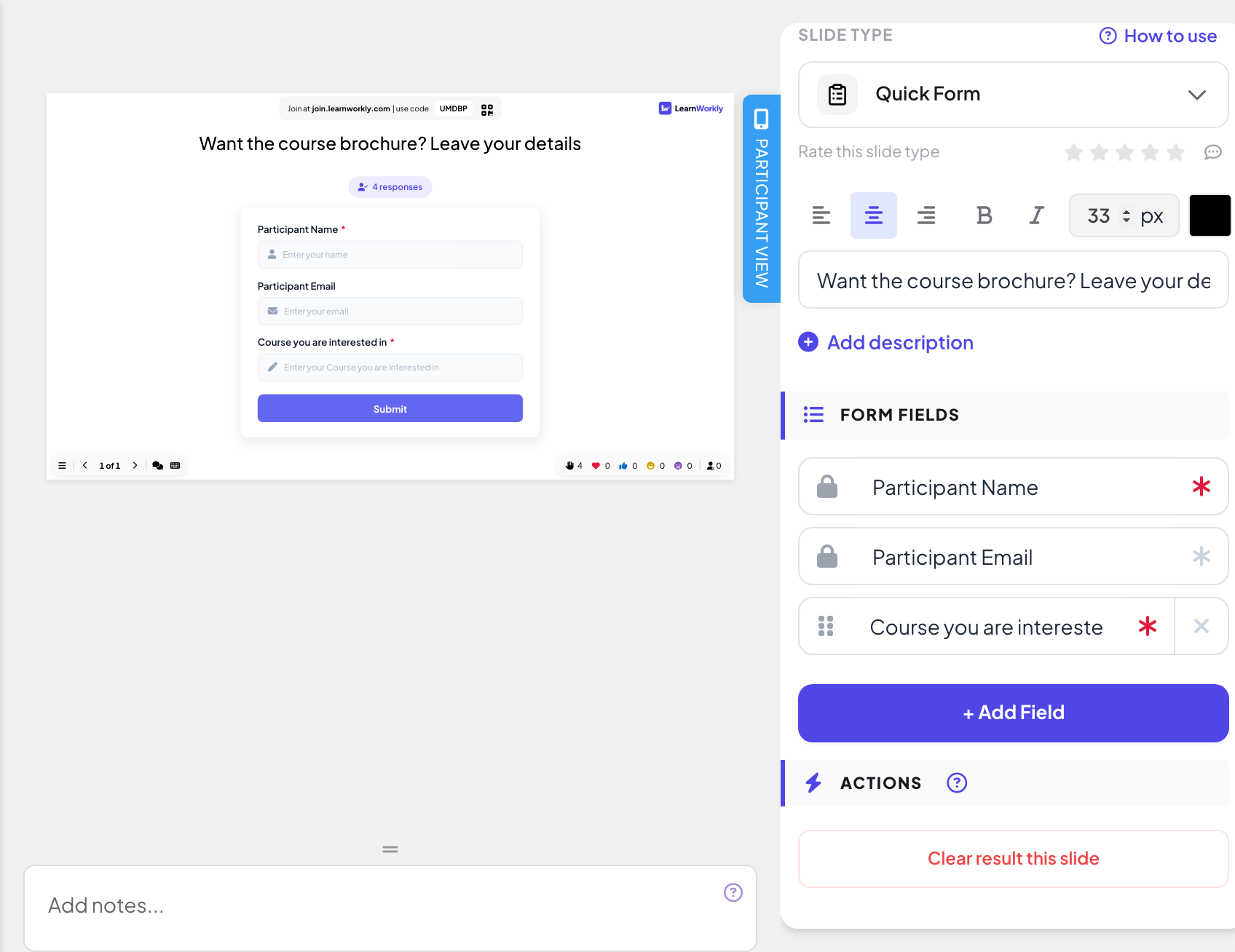
في المحرر، انقر + شريحة جديدة. في اختر نوع الشريحة، افتح تبويب تفاعلي واختر Quick Form. اكتب عنوانًا مثل «تريد كتيّب الدورة؟ اترك بياناتك».
- 2
تحقق من الحقول الثابتة
تحت حقول النموذج، يوجد دائمًا اسم المشارك والبريد الإلكتروني للمشارك، مع قفل.
- 3
أضف حقولك الخاصة
انقر + إضافة حقل واكتب عنوانًا، مثل «المقرر الذي يهمك». اسحب الحقل من نقاطه لإعادة ترتيبه، واحذف حقلًا أضفته بعلامة الإغلاق.
- 4
ميّز الحقول المطلوبة
انقر النجمة بجانب الحقل: عندما تصبح حمراء، يكون الحقل مطلوب ولا يستطيع الناس الإرسال حتى يملؤوه.
أدِره مباشرة
- 1
اعرض الشريحة
انقر تقديم. ينضم الناس عبر join.learnworkly.com برمزك أو رمز QR، وتظهر الشريحة على هواتفهم.
- 2
يملأ الناس النموذج
يعرض كل هاتف حقولك، مع نجمة حمراء على المطلوبة منها. يضغط المشاركون إرسال فيرون شكراً! تم إرسال إجابتك.
- 3
راقب العدد
تعرض الشاشة الكبيرة معاينة للنموذج وعددًا مباشرًا للردود، ولا تعرض الإجابات نفسها أبدًا.


النتائج في التقرير
بعد الجلسة، افتح تقرير العرض التقديمي (زر التقرير في الشريط العلوي للمحرر، أو تقرير في قائمة عروضك) وانتقل إلى Slide Results. راجع قراءة تقرير عرض تقديمي. تصبح شريحة Quick Form جدولًا بصف لكل رد وعمود لكل حقل ووقت الإرسال. نزّله عبر تصدير Excel في خطة Basic وما فوقها.

الأسئلة الشائعة
هل يمكنني إزالة حقل الاسم أو البريد الإلكتروني؟
لا، إنها ثابتة. اتركها اختيارية (نجمة رمادية) ليتمكن الناس من تخطيها.
هل يمكن للناس رؤية إجابات بعضهم؟
لا. لا تعرض الهواتف إلا نموذجها الخاص، ولا تعرض الشاشة الكبيرة إلا عدد الردود.
هل يمكن لأحد الإرسال مرتين؟
لا. بعد إرسال تواصل هواتفهم عرض رسالة الشكر، حتى لو أعادوا تحميل الصفحة.
آخر مراجعة مقارنةً بالتطبيق في 17 نوفمبر 2026.
مقالات ذات صلة
- جمع معلومات المشاركيناطلب من المشاركين أسماءهم وأي بيانات أخرى تحتاجها، مثل الفريق أو القسم، قبل أن يتمكنوا من المشاركة في عرضك.
- قراءة تقرير عرض تقديميلكل عرض تقديمي تقرير: المشاركون، والإرسالات، والتفاعلات والتقييمات، ونتائج كل شريحة، ومن أجاب بماذا، وآراء الجمهور.
- صدّر النتائج إلى PDF أو Excelنزّل تقرير عرض تقديمي كملف Excel أو PDF في Basic وPro وEnterprise، وصدّر نتائج الاستبيانات والواجبات في أي خطة.