Een Quick Form toont een kort formulier op elke telefoon. Gebruik het om tijdens een sessie aanmeldingen, contactverzoeken of registratiegegevens te verzamelen.
Bouw het formulier
- 1
De dia toevoegen
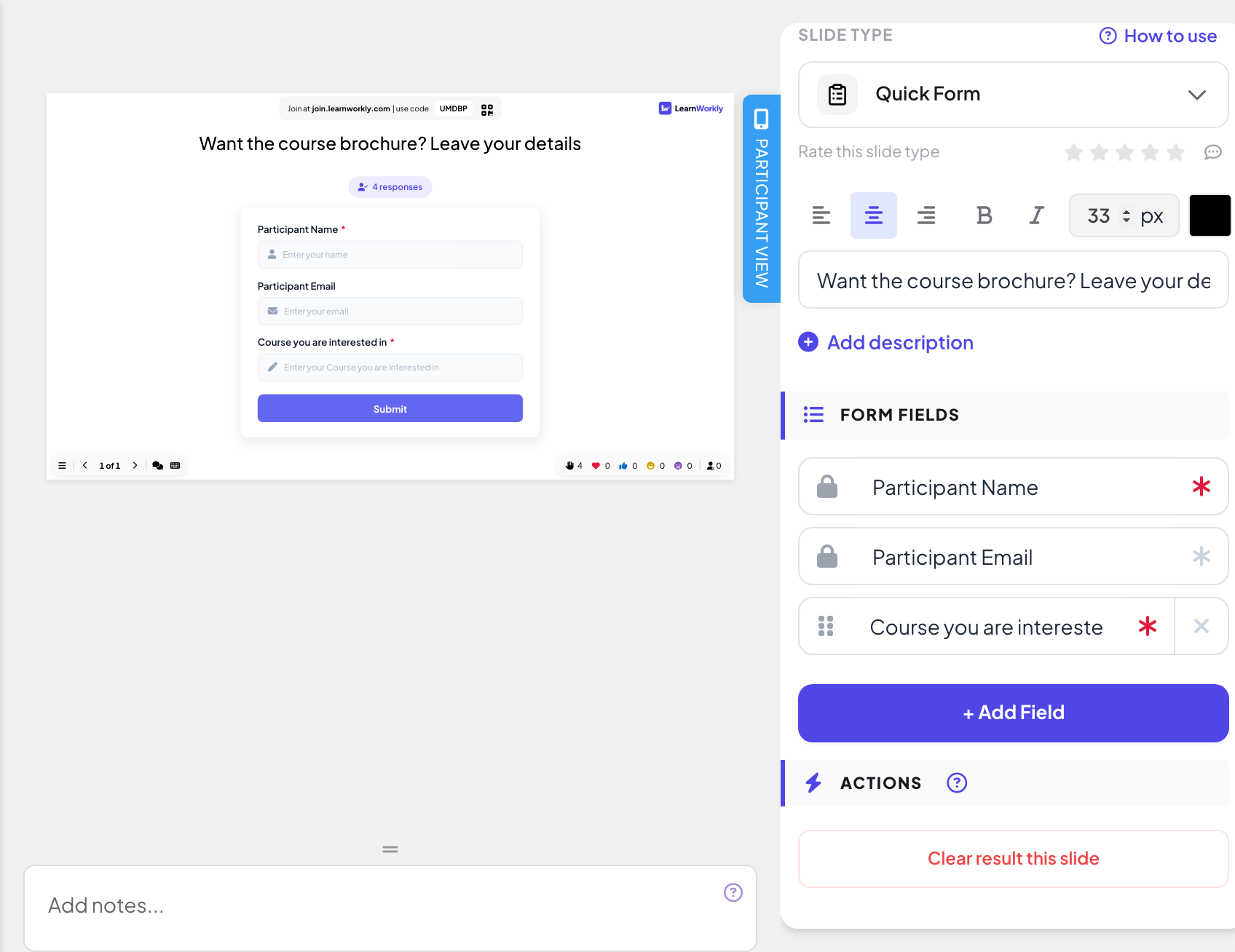
Klik in de editor op + Nieuwe dia. Open in Kies diatype het tabblad Interactief en kies Quick Form. Typ een titel zoals "Wil je de cursusbrochure? Laat je gegevens achter".
- 2
Controleer de vaste velden
Onder Formuliervelden staan altijd Naam deelnemer en E-mail deelnemer, met een slotje.
- 3
Je eigen velden toevoegen
Klik op + Veld toevoegen en typ een titel, bijvoorbeeld "Cursus waarin je geïnteresseerd bent". Sleep een veld aan de puntjes om de volgorde te wijzigen, en verwijder een veld dat je hebt toegevoegd met het kruisje.
- 4
Verplichte velden markeren
Klik op het sterretje naast een veld: als het rood wordt, is het veld Verplicht en kunnen mensen pas verzenden als het is ingevuld.
Speel het live
- 1
De dia presenteren
Klik op Presenteren. Mensen doen mee op join.learnworkly.com met je code of de QR-code, en de dia verschijnt op hun telefoon.
- 2
Mensen vullen het formulier in
Elke telefoon toont je velden, met een rood sterretje bij de verplichte. Deelnemers drukken op Verzenden en zien Bedankt! Je antwoord is verzonden.
- 3
Volg de teller
Het grote scherm toont een voorbeeld van het formulier en een live teller van de antwoorden, nooit de antwoorden zelf.


Resultaten in het rapport
Open na de sessie het rapport van de presentatie (de rapportknop in de bovenbalk van de editor, of Rapport in je lijst met presentaties) en ga naar Slide Results. Zie Het rapport van een presentatie lezen. Een Quick Form wordt een tabel met één rij per antwoord, één kolom per veld en het tijdstip van verzenden. Download die met Exporteer Excel vanaf het Basic-abonnement.

Veelgestelde vragen
Kan ik het veld voor naam of e-mailadres weghalen?
Nee, die liggen vast. Laat ze optioneel (grijs sterretje) en mensen kunnen ze overslaan.
Kunnen mensen elkaars antwoorden zien?
Nee. Telefoons tonen alleen hun eigen formulier, en het grote scherm toont alleen het aantal antwoorden.
Kan iemand twee keer verzenden?
Nee. Na Verzenden blijft hun telefoon het bedankbericht tonen, ook als ze de pagina opnieuw laden.
Voor het laatst gecontroleerd met de app op 17 november 2026.
Gerelateerde artikelen
- Deelnemersinformatie verzamelenVraag deelnemers om hun naam en andere gegevens die je nodig hebt, zoals een team of afdeling, voordat ze aan je presentatie kunnen meedoen.
- Het rapport van een presentatie lezenElke presentatie heeft een rapport: deelnemers, inzendingen, reacties en beoordelingen, de resultaten van elke dia, wie wat antwoordde en feedback van het publiek.
- Resultaten exporteren naar PDF of ExcelDownload het rapport van een presentatie als Excel-bestand of PDF met Basic, Pro en Enterprise, en exporteer resultaten van enquêtes en opdrachten in elk abonnement.