Un Quick Form mostra un breve modulo su ogni telefono. Usalo per raccogliere iscrizioni, richieste di contatto o dati di registrazione durante una sessione.
Crea il modulo
- 1
Aggiungi la slide
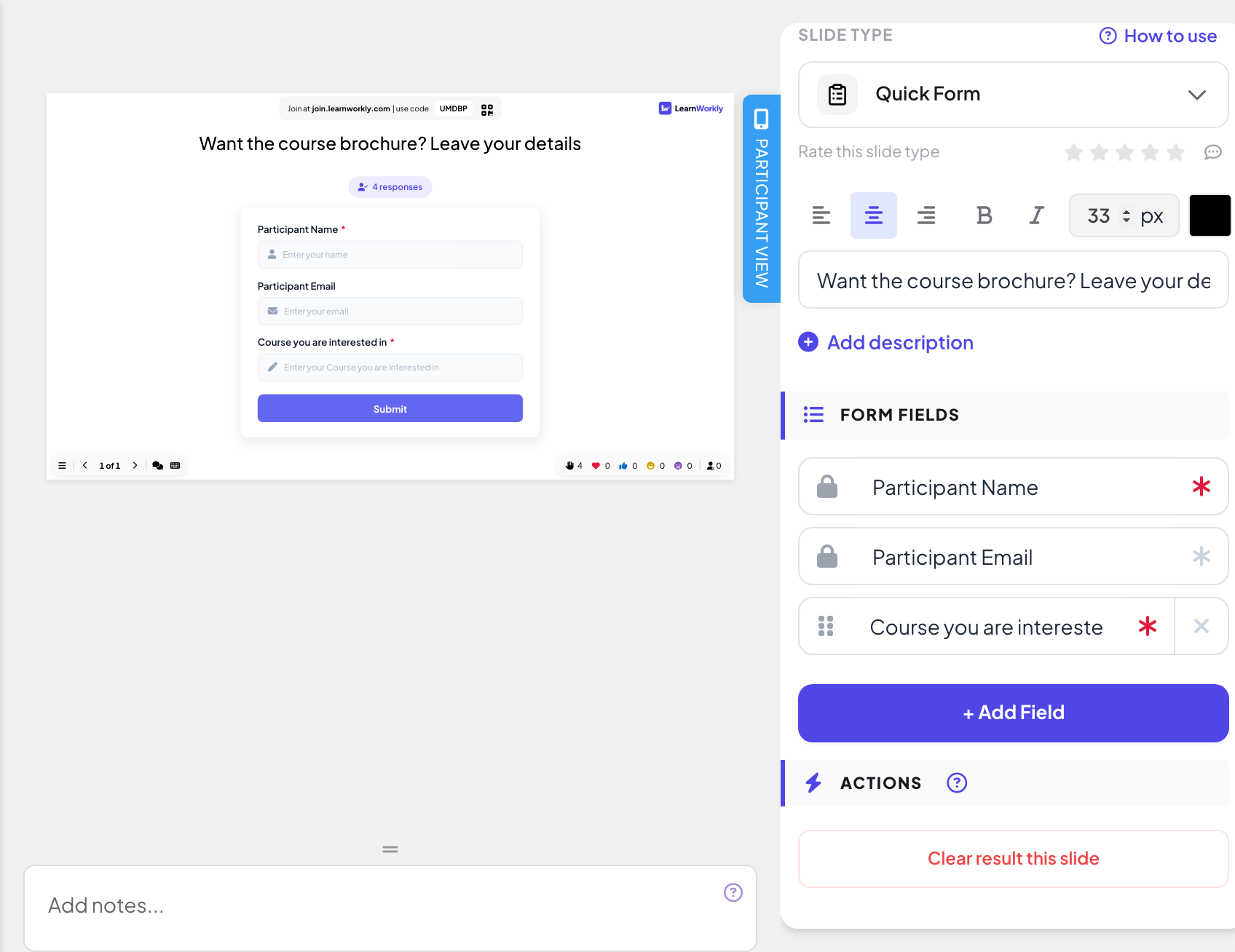
Nell'editor clicca + Nuova diapositiva. In Scegli tipo di diapositiva apri la scheda Interattivo e scegli Quick Form. Scrivi un titolo come "Vuoi la brochure del corso? Lascia i tuoi dati".
- 2
Controlla i campi fissi
In Campi del modulo, Nome del partecipante ed Email del partecipante ci sono sempre, con un lucchetto.
- 3
Aggiungi i tuoi campi
Clicca + Aggiungi campo e scrivi un titolo, ad esempio "Corso che ti interessa". Trascina un campo dai puntini per riordinarlo e rimuovi un campo aggiunto con la croce.
- 4
Segna i campi obbligatori
Clicca l'asterisco accanto a un campo: quando diventa rosso, il campo è Obbligatorio e le persone non possono inviare finché non lo compilano.
Fallo dal vivo
- 1
Presentare la slide
Clicca Presenta. Le persone entrano su join.learnworkly.com con il tuo codice o il codice QR, e la slide compare sul loro telefono.
- 2
Le persone compilano il modulo
Ogni telefono mostra i tuoi campi, con un asterisco rosso su quelli obbligatori. I partecipanti premono Invia e vedono Grazie! La tua risposta è stata inviata.
- 3
Guarda il conteggio
Il grande schermo mostra un'anteprima del modulo e un conteggio dal vivo delle risposte, mai le risposte stesse.


Risultati nel report
Dopo la sessione, apri il report della presentazione (il pulsante report nella barra in alto dell'editor, oppure Rapporto nell'elenco delle presentazioni) e vai su Slide Results. Vedi Leggere il report di una presentazione. Un Quick Form diventa una tabella con una riga per risposta, una colonna per campo e l'ora di invio. Scaricala con Esporta Excel dal piano Basic in su.

Domande frequenti
Posso togliere il campo nome o email?
No, sono fissi. Lasciali facoltativi (asterisco grigio) e le persone possono saltarli.
Le persone possono vedere le risposte degli altri?
No. I telefoni mostrano solo il proprio modulo, e il grande schermo mostra solo il numero di risposte.
Qualcuno può inviare due volte?
No. Dopo Invia il loro telefono continua a mostrare il messaggio di ringraziamento, anche se ricaricano la pagina.
Ultima verifica sull’app: 17 novembre 2026.
Articoli correlati
- Raccogliere informazioni sui partecipantiChiedi ai partecipanti il nome e gli altri dati che ti servono, come un team o un reparto, prima che possano partecipare alla tua presentazione.
- Leggere il report di una presentazioneOgni presentazione ha un report: partecipanti, invii, reazioni e valutazioni, i risultati di ogni slide, chi ha risposto cosa e il feedback del pubblico.
- Esporta i risultati in PDF o ExcelScarica il report di una presentazione come file Excel o PDF con Basic, Pro ed Enterprise, ed esporta i risultati di questionari e compiti in qualsiasi piano.