Quick Form हर फ़ोन पर एक छोटा फ़ॉर्म दिखाता है। सत्र के दौरान साइन-अप, संपर्क अनुरोध या रजिस्ट्रेशन की जानकारी लेने के लिए इसका इस्तेमाल करें।
फ़ॉर्म बनाएँ
- 1
स्लाइड जोड़ें
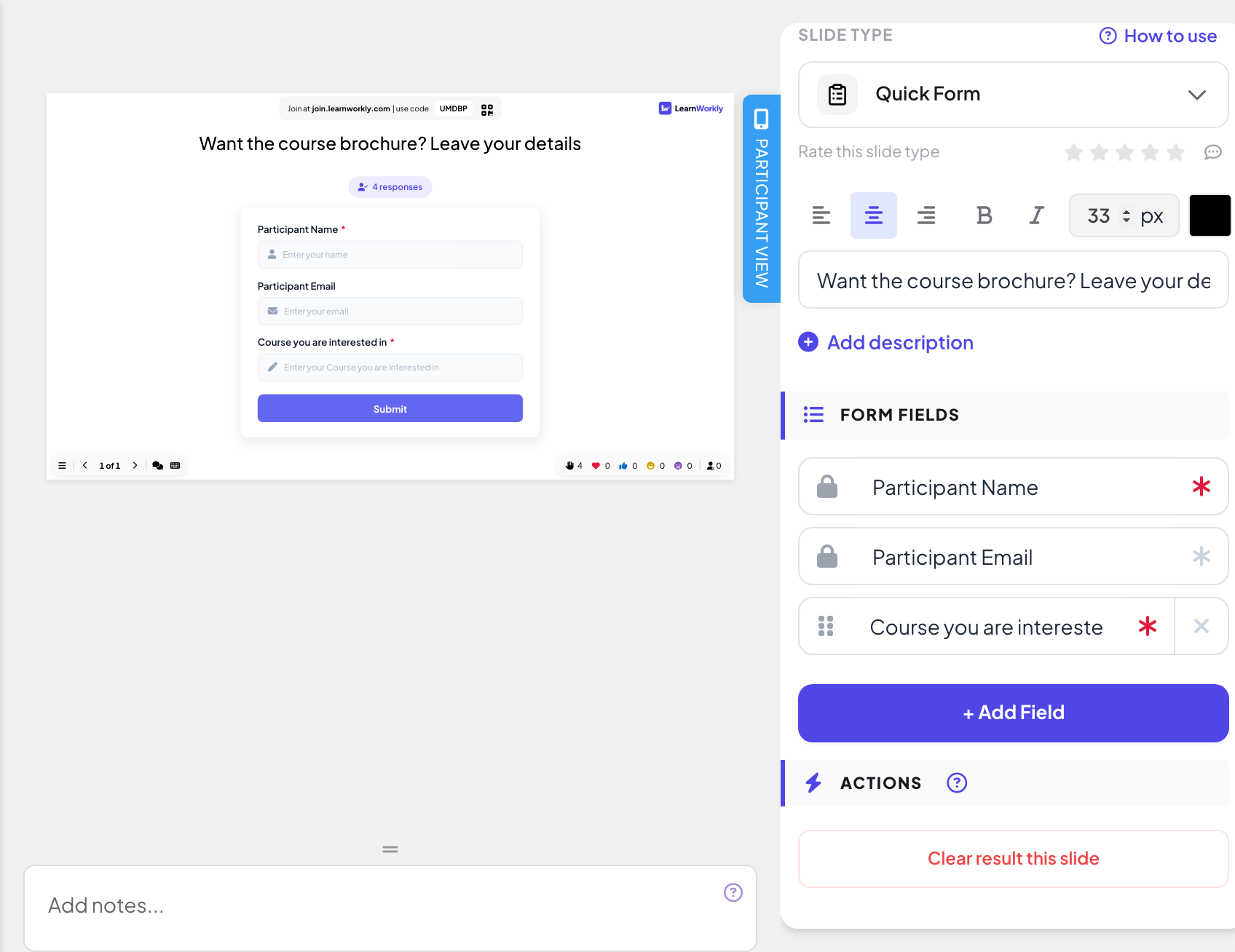
एडिटर में + नई स्लाइड पर क्लिक करें। स्लाइड प्रकार चुनें में इंटरैक्टिव टैब खोलें और Quick Form चुनें। "कोर्स ब्रोशर चाहिए? अपनी जानकारी छोड़ें" जैसा शीर्षक लिखें।
- 2
तय फ़ील्ड जाँचें
फ़ॉर्म फ़ील्ड में प्रतिभागी का नाम और प्रतिभागी का ईमेल हमेशा होते हैं, ताले के निशान के साथ।
- 3
अपने फ़ील्ड जोड़ें
+ फ़ील्ड जोड़ें पर क्लिक करें और एक शीर्षक लिखें, जैसे "आपकी रुचि का कोर्स"। क्रम बदलने के लिए फ़ील्ड को उसके बिंदुओं से खींचें, और जोड़ा गया फ़ील्ड क्रॉस से हटाएँ।
- 4
ज़रूरी फ़ील्ड चिह्नित करें
किसी फ़ील्ड के बगल के तारांकन पर क्लिक करें: लाल होने पर फ़ील्ड आवश्यक हो जाता है और उसे भरे बिना लोग जमा नहीं कर सकते।
इसे लाइव चलाएँ
- 1
स्लाइड प्रस्तुत करें
प्रस्तुत करें पर क्लिक करें। लोग आपके कोड या QR कोड से join.learnworkly.com पर शामिल होते हैं, और स्लाइड उनके फ़ोन पर दिखती है।
- 2
लोग फ़ॉर्म भरते हैं
हर फ़ोन पर आपके फ़ील्ड दिखते हैं, ज़रूरी फ़ील्ड पर लाल तारांकन के साथ। प्रतिभागी सबमिट करें दबाते हैं और उन्हें धन्यवाद! आपका उत्तर सबमिट कर दिया गया है। दिखता है।
- 3
गिनती देखें
बड़ी स्क्रीन फ़ॉर्म का पूर्वावलोकन और जवाबों की लाइव गिनती दिखाती है, खुद उत्तर कभी नहीं।


रिपोर्ट में परिणाम
सत्र के बाद प्रस्तुति की रिपोर्ट खोलें (एडिटर की ऊपरी बार में रिपोर्ट बटन, या प्रस्तुति सूची में रिपोर्ट) और स्लाइड परिणाम पर जाएँ। किसी प्रस्तुति की रिपोर्ट पढ़ें देखें। Quick Form एक तालिका बन जाता है, जिसमें हर जवाब की एक पंक्ति, हर फ़ील्ड का एक कॉलम और भेजने का समय होता है। Basic प्लान और उससे ऊपर इसे Excel निर्यात करें से डाउनलोड करें।

अक्सर पूछे जाने वाले प्रश्न
क्या मैं नाम या ईमेल फ़ील्ड हटा सकता हूँ?
नहीं, वे तय हैं। उन्हें वैकल्पिक (धूसर तारांकन) छोड़ें और लोग उन्हें छोड़ सकते हैं।
क्या लोग एक-दूसरे के उत्तर देख सकते हैं?
नहीं। फ़ोन सिर्फ़ अपना फ़ॉर्म दिखाते हैं, और बड़ी स्क्रीन सिर्फ़ जवाबों की संख्या दिखाती है।
क्या कोई दो बार जमा कर सकता है?
नहीं। सबमिट करें के बाद उनका फ़ोन धन्यवाद संदेश दिखाता रहता है, चाहे वे पेज रीलोड करें।
17 नवंबर 2026 को ऐप से आख़िरी बार जाँचा गया।
संबंधित लेख
- प्रतिभागी की जानकारी इकट्ठा करेंप्रतिभागियों के आपकी प्रस्तुति में भाग लेने से पहले उनसे उनका नाम और ज़रूरी जानकारी पूछें, जैसे टीम या विभाग।
- किसी प्रस्तुति की रिपोर्ट पढ़ेंहर प्रस्तुति की एक रिपोर्ट होती है: प्रतिभागी, सबमिशन, प्रतिक्रियाएँ और रेटिंग, हर स्लाइड के परिणाम, किसने क्या उत्तर दिया और दर्शकों का फ़ीडबैक।
- परिणाम PDF या Excel में निर्यात करेंBasic, Pro और Enterprise पर किसी प्रस्तुति की रिपोर्ट Excel फ़ाइल या PDF के रूप में डाउनलोड करें, और सर्वे व असाइनमेंट के परिणाम किसी भी प्लान पर निर्यात करें।