Un Quick Form muestra un formulario breve en cada móvil. Úsalo para recoger inscripciones, solicitudes de contacto o datos de registro durante una sesión.
Crea el formulario
- 1
Añade la diapositiva
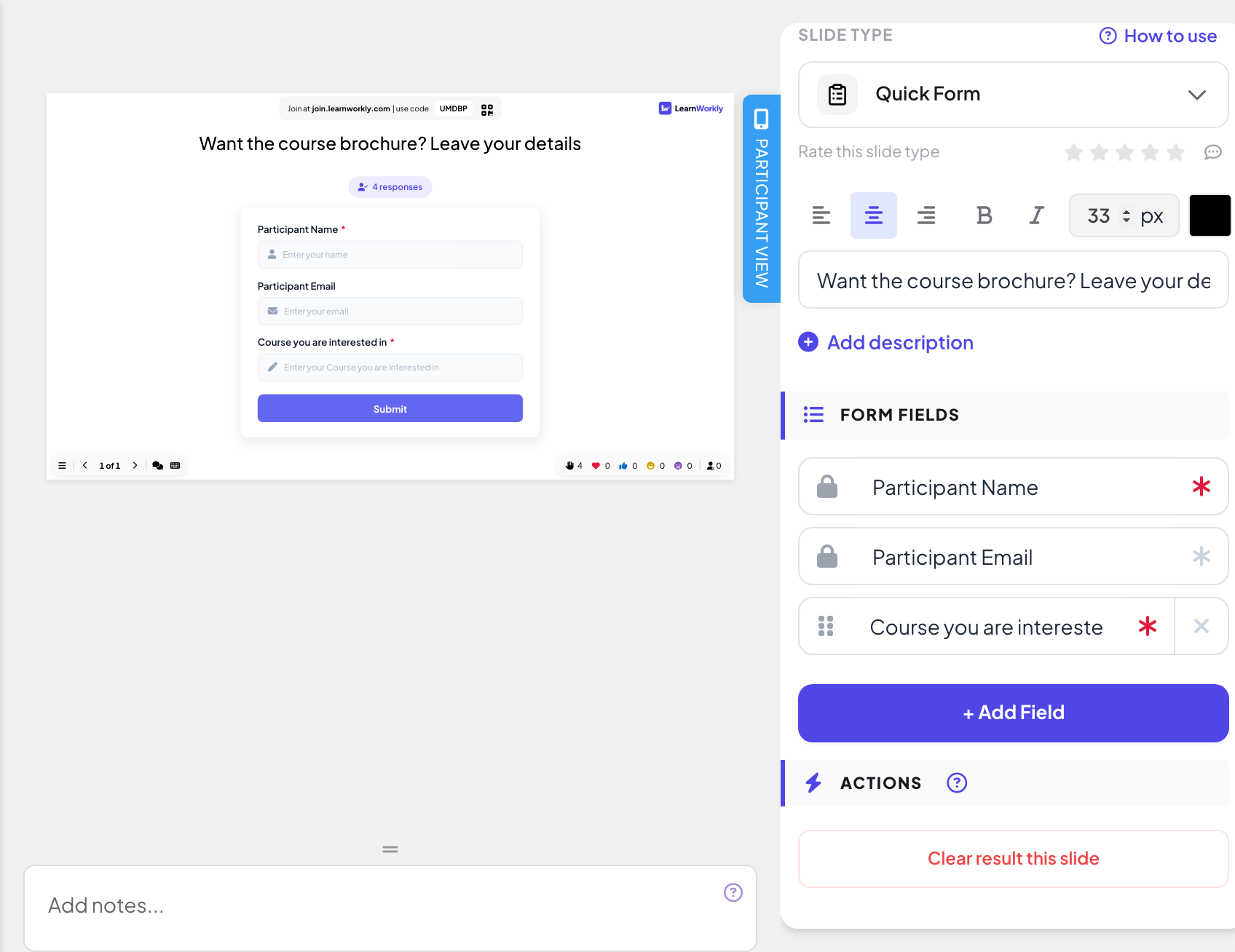
En el editor, haz clic en + Nueva diapositiva. En Elegir tipo de diapositiva, abre la pestaña Interactivo y elige Quick Form. Escribe un título como "¿Quieres el folleto del curso? Déjanos tus datos".
- 2
Revisa los campos fijos
En Campos del formulario, Nombre del participante y Correo del participante siempre están, con un candado.
- 3
Añadir tus propios campos
Haz clic en + Agregar campo y escribe un título, por ejemplo "Curso que te interesa". Arrastra un campo por sus puntos para reordenarlo y quita un campo que hayas añadido con la cruz.
- 4
Marcar campos obligatorios
Haz clic en el asterisco junto a un campo: cuando se pone rojo, el campo es Obligatoria y nadie puede enviar hasta rellenarlo.
Hazlo en directo
- 1
Presenta la diapositiva
Haz clic en Presentar. La gente se une en join.learnworkly.com con tu código o el código QR, y la diapositiva aparece en su móvil.
- 2
La gente rellena el formulario
Cada móvil muestra tus campos, con un asterisco rojo en los obligatorios. Los participantes pulsan Enviar y ven ¡Gracias! Tu respuesta se ha enviado.
- 3
Mira el recuento
La pantalla grande muestra una vista previa del formulario y el recuento de respuestas en directo, nunca las respuestas en sí.


Resultados en el informe
Después de la sesión, abre el informe de la presentación (el botón de informe en la barra superior del editor, o Informe en tu lista de presentaciones) y ve a Resultados de las diapositivas. Consulta Leer el informe de una presentación. Un Quick Form se convierte en una tabla con una fila por respuesta, una columna por campo y la hora de envío. Descárgala con Exportar Excel desde el plan Basic.

Preguntas frecuentes
¿Puedo quitar el campo de nombre o de correo?
No, son fijos. Déjalos como opcionales (asterisco gris) y la gente podrá saltárselos.
¿Se ven las respuestas de los demás?
No. Cada móvil solo muestra su propio formulario, y la pantalla grande solo muestra el número de respuestas.
¿Puede alguien enviar dos veces?
No. Después de Enviar, su móvil sigue mostrando el mensaje de agradecimiento, aunque recarguen la página.
Comprobado por última vez con la app el 17 de noviembre de 2026.
Artículos relacionados
- Recopilar información de los participantesPide a los participantes su nombre y cualquier otro dato que necesites, como un equipo o un departamento, antes de que puedan participar en tu presentación.
- Leer el informe de una presentaciónCada presentación tiene un informe: participantes, envíos, reacciones y valoraciones, los resultados de cada diapositiva, quién respondió qué y las opiniones del público.
- Exportar resultados a PDF o ExcelDescarga el informe de una presentación como archivo de Excel o PDF en Basic, Pro y Enterprise, y exporta los resultados de encuestas y tareas en cualquier plan.