Ett Quick Form visar ett kort formulär på varje telefon. Använd det för att samla in anmälningar, kontaktförfrågningar eller registreringsuppgifter under ett pass.
Bygg formuläret
- 1
Lägg till bilden
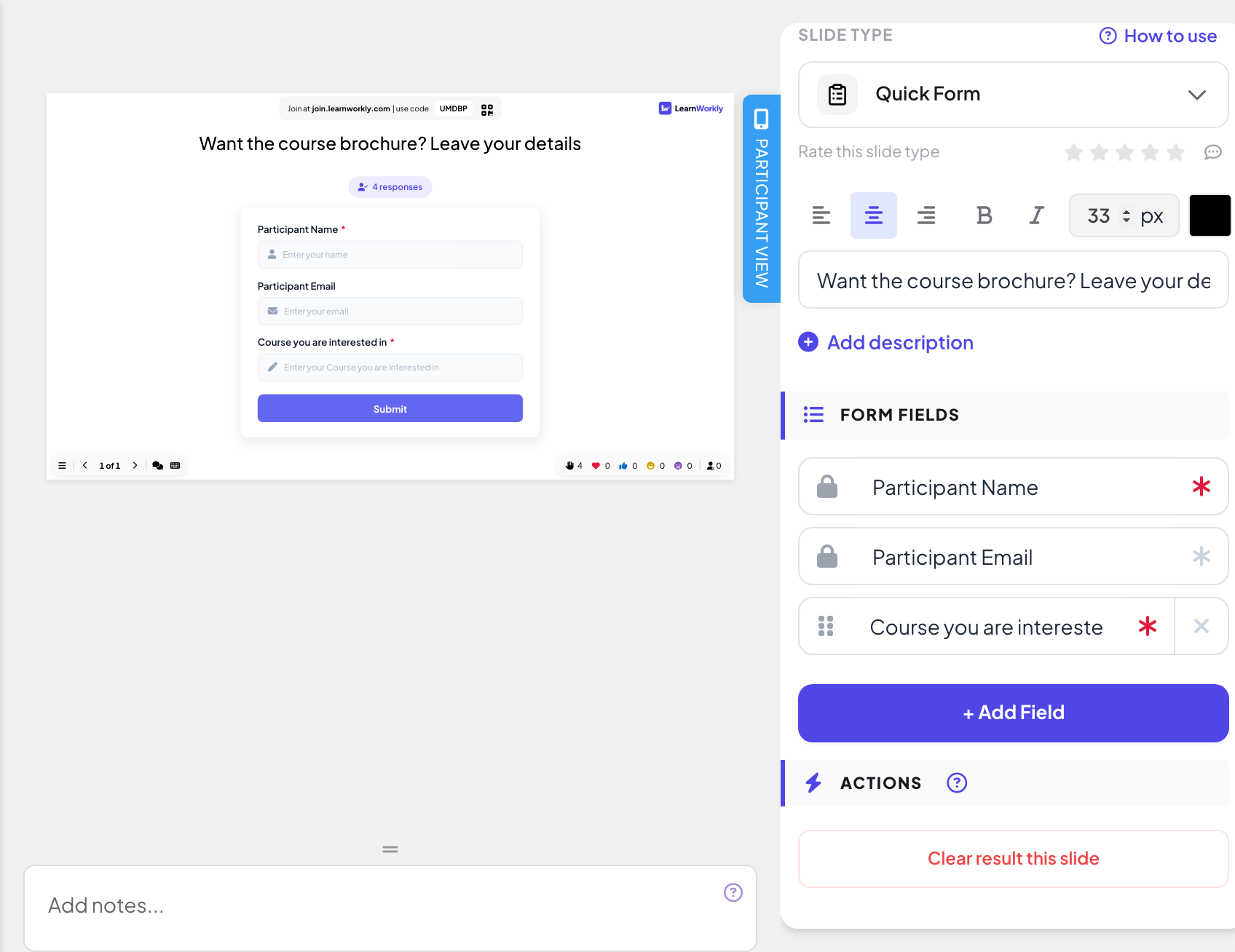
Klicka på + Ny bild i redigeraren. I Välj bildtyp öppnar du fliken Interaktivt och väljer Quick Form. Skriv en titel som "Vill du ha kursbroschyren? Lämna dina uppgifter".
- 2
Kontrollera de fasta fälten
Under Formulärfält finns alltid Deltagarens namn och Deltagarens e-post, markerade med ett lås.
- 3
Lägg till egna fält
Klicka på + Lägg till fält och skriv en titel, till exempel "Kurs du är intresserad av". Dra ett fält i prickarna för att ändra ordningen, och ta bort ett fält du lagt till med krysset.
- 4
Markera obligatoriska fält
Klicka på asterisken bredvid ett fält: när den blir röd är fältet Obligatorisk och folk kan inte skicka in förrän det är ifyllt.
Kör det live
- 1
Presentera bilden
Klicka på Presentera. Folk går med på join.learnworkly.com med din kod eller QR-koden, och bilden visas på deras telefoner.
- 2
Folk fyller i formuläret
Varje telefon visar dina fält, med en röd asterisk på de obligatoriska. Deltagarna trycker på Skicka in och ser Tack! Ditt svar har skickats.
- 3
Följ räknaren
Storskärmen visar en förhandsvisning av formuläret och ett liveantal svar, aldrig själva svaren.


Resultat i rapporten
Efter passet öppnar du presentationens rapport (rapportknappen i redigerarens övre fält, eller Rapport i din presentationslista) och går till Slide Results. Se Läs rapporten för en presentation. Ett Quick Form blir en tabell med en rad per svar, en kolumn per fält och tiden det skickades. Ladda ner den med Exportera Excel på Basic-planen och uppåt.

Vanliga frågor
Kan jag ta bort fältet för namn eller e-post?
Nej, de är fasta. Låt dem vara valfria (grå asterisk) så kan folk hoppa över dem.
Kan folk se varandras svar?
Nej. Telefonerna visar bara sitt eget formulär, och storskärmen visar bara antalet svar.
Kan någon skicka in två gånger?
Nej. Efter Skicka in fortsätter telefonen att visa tackmeddelandet, även om de laddar om sidan.
Senast kontrollerad mot appen 17 november 2026.
Relaterade artiklar
- Samla in deltagarinformationBe deltagarna om deras namn och andra uppgifter du behöver, som team eller avdelning, innan de kan delta i din presentation.
- Läs rapporten för en presentationVarje presentation har en rapport: deltagare, svar, reaktioner och betyg, resultaten för varje bild, vem som svarade vad och publikens feedback.
- Exportera resultat till PDF eller ExcelLadda ner rapporten för en presentation som Excel-fil eller PDF på Basic, Pro och Enterprise, och exportera resultat från enkäter och uppgifter på alla planer.