Quick Form hiện một biểu mẫu ngắn trên mọi điện thoại. Dùng để thu thập đăng ký, yêu cầu liên hệ hoặc thông tin ghi danh trong buổi học.
Tạo biểu mẫu
- 1
Thêm slide
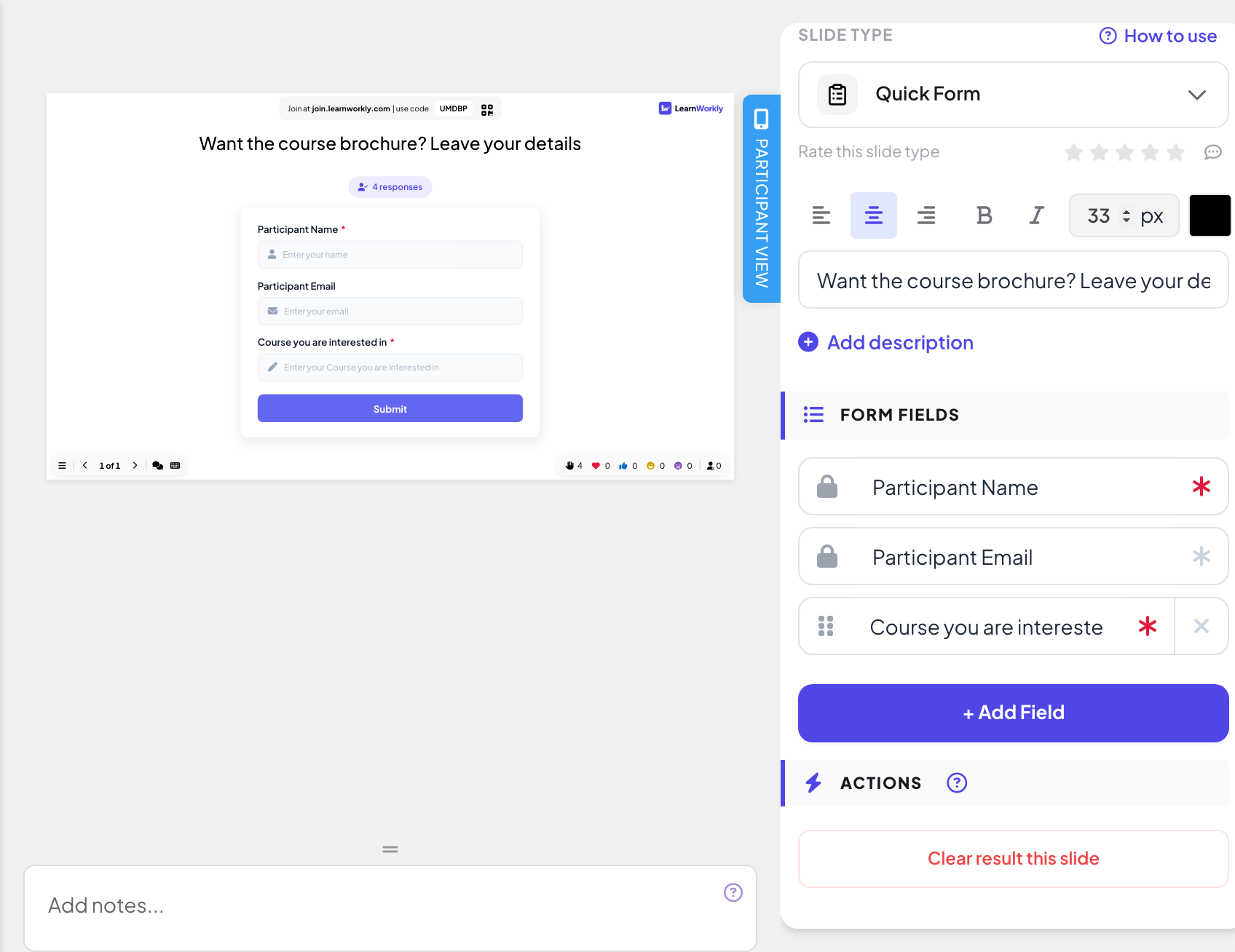
Trong trình soạn thảo, bấm + Slide mới. Trong Chọn loại slide, mở tab Tương tác và chọn Quick Form. Gõ tiêu đề, ví dụ "Muốn nhận tài liệu giới thiệu khóa học? Hãy để lại thông tin".
- 2
Kiểm tra các trường cố định
Trong Trường thông tin, Tên người tham gia và Email người tham gia luôn có sẵn, hiện kèm biểu tượng ổ khóa.
- 3
Thêm trường của riêng bạn
Bấm + Thêm trường và gõ tiêu đề, ví dụ "Khóa học bạn quan tâm". Kéo một trường bằng dấu chấm để đổi thứ tự, và xóa trường bạn đã thêm bằng dấu gạch chéo.
- 4
Đánh dấu trường bắt buộc
Bấm dấu sao cạnh một trường: khi nó chuyển đỏ, trường đó là Bắt buộc và mọi người không thể gửi cho đến khi điền vào.
Tổ chức trực tiếp
- 1
Trình chiếu slide
Bấm Thuyết trình. Mọi người tham gia tại join.learnworkly.com bằng mã của bạn hoặc mã QR, và slide hiện trên điện thoại của họ.
- 2
Mọi người điền biểu mẫu
Mỗi điện thoại hiện các trường của bạn, với dấu sao đỏ ở trường bắt buộc. Người tham gia bấm Gửi và thấy Cảm ơn! Phản hồi của bạn đã được gửi.
- 3
Theo dõi số lượng
Màn hình lớn hiện bản xem trước của biểu mẫu và số phản hồi cập nhật trực tiếp, không bao giờ hiện nội dung câu trả lời.


Kết quả trong báo cáo
Sau buổi học, mở báo cáo của bài trình bày (nút báo cáo ở thanh trên cùng của trình soạn thảo, hoặc Báo cáo trong danh sách bài trình bày) và vào Slide Results. Xem Đọc báo cáo của bài trình bày. Quick Form trở thành một bảng với mỗi phản hồi một hàng, mỗi trường một cột và thời điểm gửi. Tải về bằng Xuất Excel từ gói Basic trở lên.

Câu hỏi thường gặp
Tôi có thể bỏ trường tên hoặc email không?
Không, chúng cố định. Để chúng không bắt buộc (dấu sao xám) thì mọi người có thể bỏ qua.
Mọi người có thấy câu trả lời của nhau không?
Không. Điện thoại chỉ hiện biểu mẫu của chính họ, và màn hình lớn chỉ hiện số phản hồi.
Ai đó có thể gửi hai lần không?
Không. Sau khi Gửi, điện thoại của họ vẫn hiện lời cảm ơn, kể cả khi tải lại trang.
Đã đối chiếu với app lần cuối ngày 17 tháng 11, 2026.
Bài viết liên quan
- Thu thập thông tin người tham giaYêu cầu người tham gia nhập tên và mọi thông tin khác bạn cần, như đội hoặc phòng ban, trước khi họ có thể tham gia bài trình bày của bạn.
- Đọc báo cáo của bài trình bàyMỗi bài trình bày có một báo cáo: người tham gia, lượt gửi, phản ứng và đánh giá, kết quả từng slide, ai trả lời gì và phản hồi của khán giả.
- Xuất kết quả ra PDF hoặc ExcelTải báo cáo của bài trình bày về dưới dạng tệp Excel hoặc PDF ở gói Basic, Pro và Enterprise, và xuất kết quả khảo sát và bài tập ở mọi gói.