Ein Quick Form zeigt ein kurzes Formular auf jedem Handy. Nutzen Sie es, um während einer Sitzung Anmeldungen, Kontaktanfragen oder Registrierungsdaten zu sammeln.
Das Formular erstellen
- 1
Die Folie hinzufügen
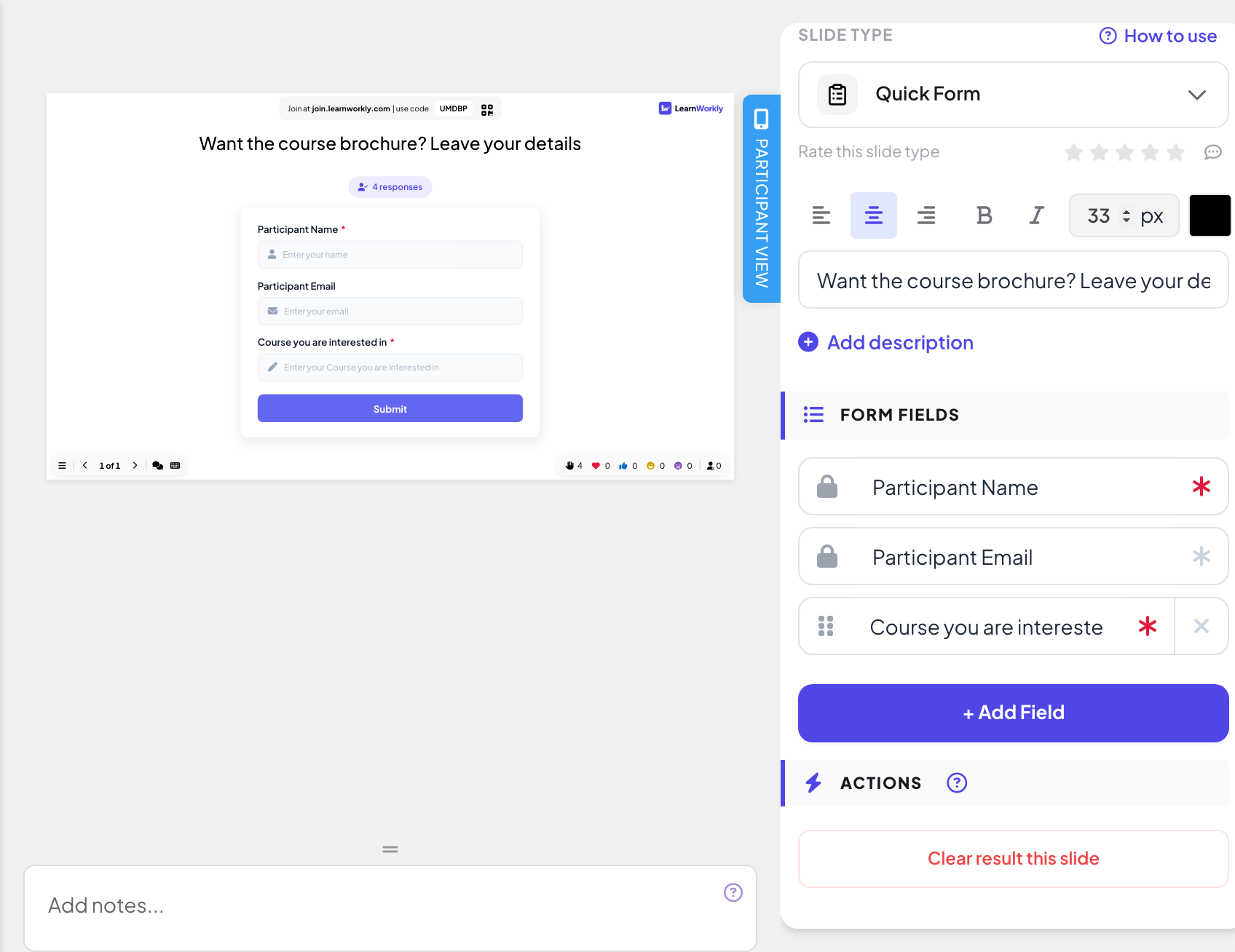
Klicken Sie im Editor auf + Neue Folie. Öffnen Sie in Folientyp wählen den Tab Interaktiv und wählen Sie Quick Form. Tippen Sie einen Titel ein wie „Möchten Sie die Kursbroschüre? Hinterlassen Sie Ihre Angaben“.
- 2
Die festen Felder prüfen
Unter Formularfelder sind Name des Teilnehmers und E-Mail des Teilnehmers immer vorhanden, mit einem Schloss markiert.
- 3
Eigene Felder hinzufügen
Klicken Sie auf + Feld hinzufügen und geben Sie einen Titel ein, zum Beispiel „Kurs, der Sie interessiert“. Ziehen Sie ein Feld an seinen Punkten, um es umzusortieren, und entfernen Sie ein hinzugefügtes Feld mit dem Kreuz.
- 4
Pflichtfelder markieren
Klicken Sie auf das Sternchen neben einem Feld: Wird es rot, ist das Feld ein Pflichtfeld, und man kann erst absenden, wenn es ausgefüllt ist.
Live durchführen
- 1
Die Folie präsentieren
Klicken Sie auf Präsentieren. Die Leute treten unter join.learnworkly.com mit Ihrem Code oder dem QR-Code bei, und die Folie erscheint auf ihren Handys.
- 2
Das Formular ausfüllen
Jedes Handy zeigt Ihre Felder, Pflichtfelder mit rotem Sternchen. Man drückt Senden und sieht Danke! Ihre Antwort wurde gesendet.
- 3
Die Zählung beobachten
Die große Leinwand zeigt eine Vorschau des Formulars und eine Live-Zählung der Antworten, nie die Antworten selbst.


Ergebnisse im Bericht
Öffnen Sie nach der Sitzung den Bericht der Präsentation (die Berichtsschaltfläche in der oberen Leiste des Editors oder Bericht in Ihrer Präsentationsliste) und gehen Sie zu Folienergebnisse. Siehe Den Bericht einer Präsentation lesen. Ein Quick Form wird zu einer Tabelle mit einer Zeile pro Antwort, einer Spalte pro Feld und dem Sendezeitpunkt. Laden Sie sie ab dem Tarif Basic mit Excel exportieren herunter.

Häufige Fragen
Kann ich das Namens- oder E-Mail-Feld entfernen?
Nein, sie sind fest. Lassen Sie sie optional (graues Sternchen), dann kann man sie überspringen.
Können die Leute die Antworten der anderen sehen?
Nein. Die Handys zeigen nur ihr eigenes Formular, und die große Leinwand zeigt nur die Anzahl der Antworten.
Kann jemand zweimal abgeben?
Nein. Nach Senden zeigt ihr Handy weiterhin die Dankesnachricht, auch wenn sie die Seite neu laden.
Zuletzt mit der App abgeglichen am 17. November 2026.
Ähnliche Artikel
- Teilnehmerinformationen sammelnFragen Sie Teilnehmende nach ihrem Namen und weiteren Angaben, die Sie brauchen, etwa Team oder Abteilung, bevor sie an Ihrer Präsentation teilnehmen können.
- Den Bericht einer Präsentation lesenJede Präsentation hat einen Bericht: Teilnehmende, Einreichungen, Reaktionen und Bewertungen, die Ergebnisse jeder Folie, wer was geantwortet hat, und Feedback des Publikums.
- Ergebnisse als PDF oder Excel exportierenLaden Sie den Bericht einer Präsentation bei Basic, Pro und Enterprise als Excel-Datei oder PDF herunter, und exportieren Sie Ergebnisse von Fragebögen und Aufgaben in jedem Tarif.