Quick Formは、すべてのスマホに短いフォームを表示します。セッション中に申し込み、問い合わせ、登録情報などを集めるのに使えます。
フォームを作る
- 1
スライドを追加する
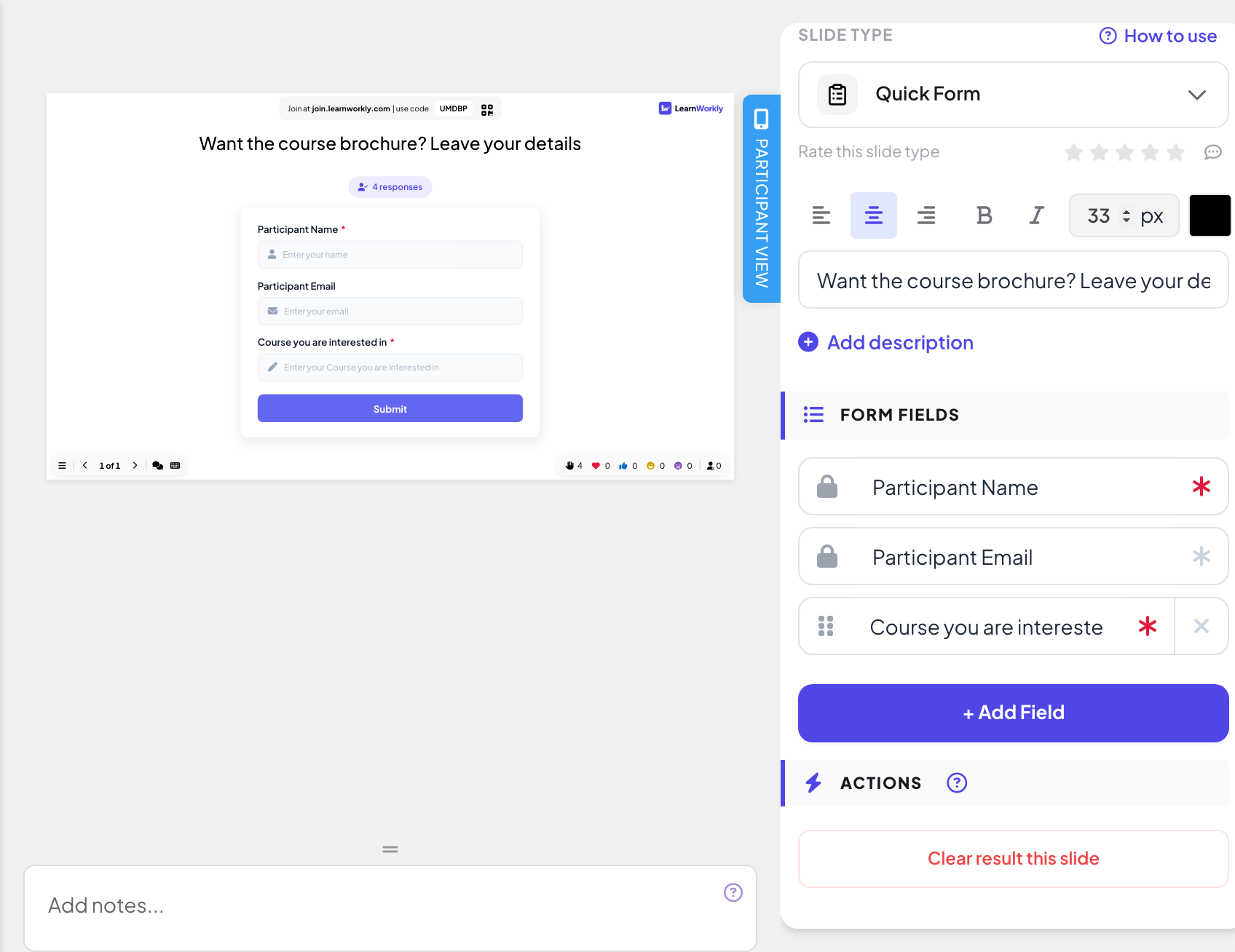
エディターで+ 新しいスライドをクリックします。スライドタイプを選択でインタラクティブタブを開き、Quick Formを選びます。「講座のパンフレットをご希望ですか?連絡先をご記入ください」などのタイトルを入力します。
- 2
固定項目を確認する
フォームの項目には、参加者名と参加者のメールが常にあり、鍵のマークが付いています。
- 3
独自の項目を追加
+ フィールドを追加をクリックし、「興味のあるコース」などのタイトルを入力します。フィールドの点の部分をドラッグして並べ替え、追加したフィールドはバツ印で削除できます。
- 4
必須項目を指定する
項目の横のアスタリスクをクリックします:赤くなると、その項目は必須になり、入力するまで送信できません。
ライブで行う
- 1
スライドを表示する
プレゼンするをクリックします。参加者はあなたのコードか QR コードで join.learnworkly.com から参加し、スライドがスマホに表示されます。
- 2
参加者がフォームに記入する
各スマホに設定した項目が表示され、必須項目には赤いアスタリスクが付きます。参加者が送信を押すと、ありがとうございます!回答を送信しました。と表示されます。
- 3
数を見る
大画面には、フォームのプレビューとリアルタイムの回答数が表示され、回答そのものが表示されることはありません。


レポートの結果
セッションの後、プレゼンテーションのレポート(エディター上部バーのレポートボタン、またはプレゼンテーション一覧のレポート)を開き、スライドの結果に移動します。プレゼンテーションのレポートを読むを参照してください。Quick Formは、1 回答 1 行、1 項目 1 列と送信時刻の表になります。Basic プラン以上ではExcelをエクスポートでダウンロードできます。

よくある質問
名前やメールの項目を外せますか?
できません。固定です。任意(グレーのアスタリスク)のままにすれば、参加者は飛ばせます。
参加者はお互いの回答を見られますか?
いいえ。スマホには自分のフォームだけが、大画面には回答数だけが表示されます。
2 回送信できますか?
いいえ。送信の後は、ページを再読み込みしても、スマホにはお礼のメッセージが表示されたままです。
2026年11月17日 にアプリと照合して確認済み。