Quick Form在每部手机上显示一份简短的表单。可在活动中收集报名、联系请求或登记信息。
搭建表单
- 1
添加幻灯片
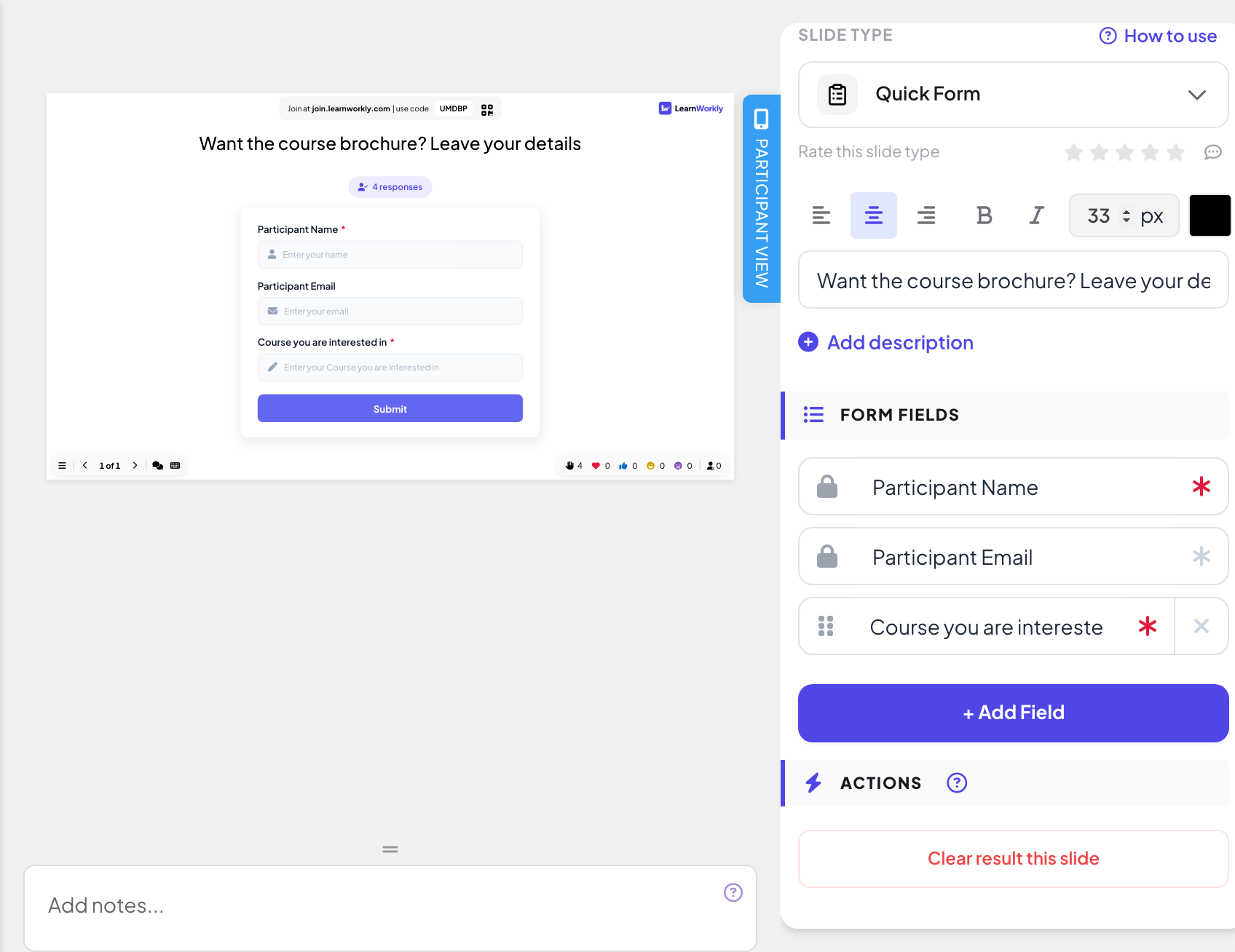
在编辑器中点击+ 新幻灯片。在选择幻灯片类型中打开互动标签页,选择Quick Form。输入标题,例如“想要课程手册?请留下您的信息”。
- 2
检查固定字段
在表单字段下,参与者姓名和参与者邮箱始终存在,并带有锁形图标。
- 3
添加您自己的字段
点击+ 添加字段并输入标题,例如“您感兴趣的课程”。拖动字段左侧的圆点可以调整顺序,点击叉号可以删除您添加的字段。
- 4
标记必填字段
点击字段旁边的星号:变成红色时,该字段即为必答,大家必须填写后才能提交。
实时进行
- 1
演示这张幻灯片
点击演示。大家在 join.learnworkly.com 用您的代码或二维码加入,幻灯片就会出现在他们的手机上。
- 2
大家填写表单
每部手机显示您设置的字段,必填字段带有红色星号。参与者按提交后会看到谢谢!您的回复已提交。
- 3
观看计数
大屏幕显示表单预览和实时回复数,从不显示回答本身。


报告中的结果
活动结束后,打开演示的报告(编辑器顶部栏中的报告按钮,或演示列表中的报告),进入幻灯片结果。参见查看演示报告。Quick Form会变成一张表格,每条回复一行,每个字段一列,并显示发送时间。Basic 及以上套餐可用导出Excel下载。

常见问题
可以去掉姓名或电子邮件字段吗?
不能,它们是固定的。保持选填(灰色星号),大家就可以跳过。
大家能看到彼此的回答吗?
不能。手机只显示自己的表单,大屏幕只显示回复数量。
有人可以提交两次吗?
不能。点击提交后,即使重新加载页面,他们的手机也会一直显示感谢信息。
最后一次与应用核对于 2026年11月17日。