Quick Form показывает короткую форму на каждом телефоне. Используйте её, чтобы собирать записи, запросы на связь или регистрационные данные прямо во время сессии.
Создайте форму
- 1
Добавьте слайд
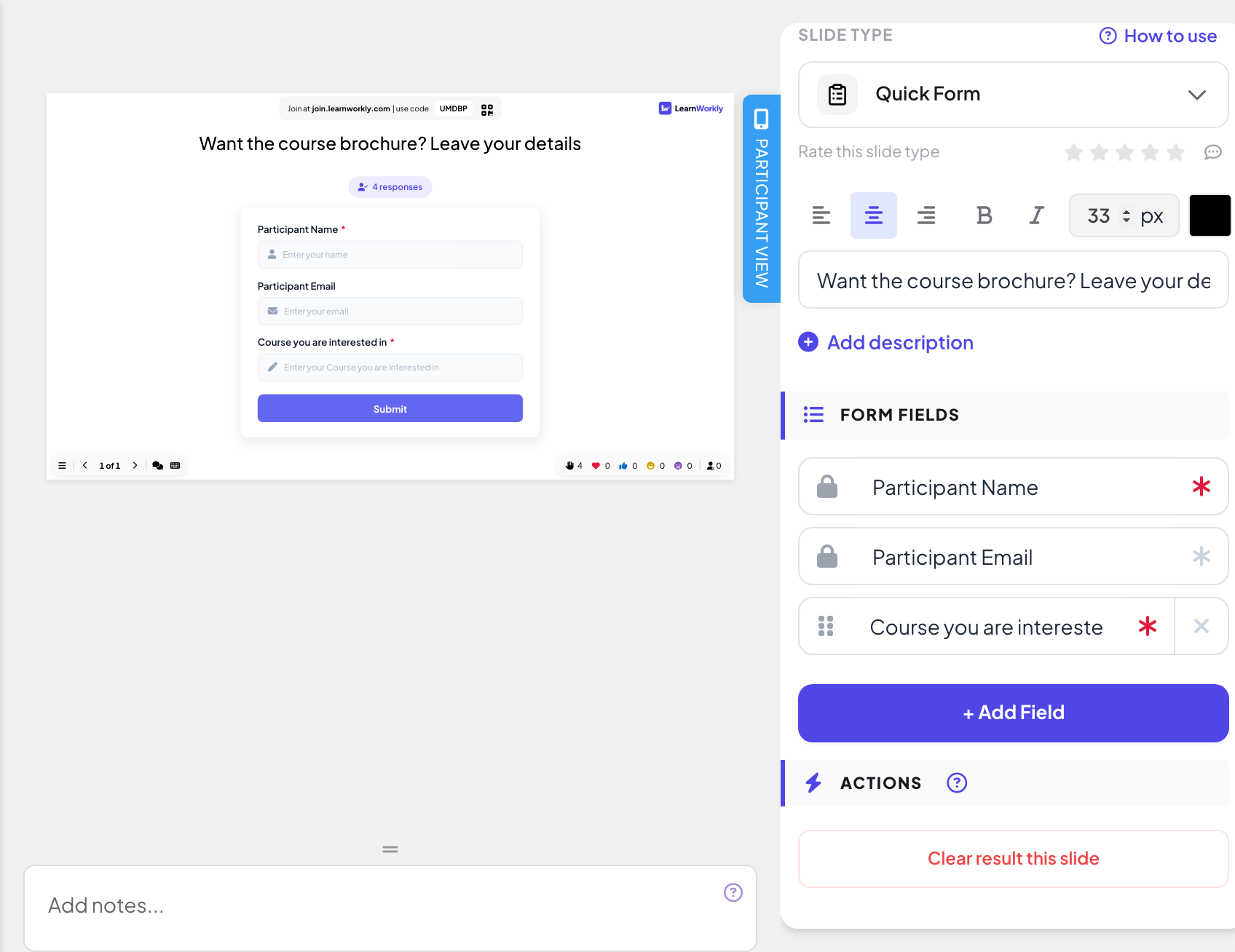
В редакторе нажмите + Новый слайд. В окне Выберите тип слайда откройте вкладку Интерактив и выберите Quick Form. Введите заголовок, например «Хотите брошюру курса? Оставьте свои данные».
- 2
Проверьте фиксированные поля
В Поля формы всегда есть Имя участника и Эл. почта участника, отмеченные замком.
- 3
Добавьте свои поля
Нажмите + Добавить поле и введите название, например «Интересующий вас курс». Перетащите поле за точки, чтобы изменить порядок, а добавленное поле удалите крестиком.
- 4
Отметьте обязательные поля
Нажмите на звёздочку рядом с полем: когда она станет красной, поле Обязательно, и отправить форму нельзя, пока оно не заполнено.
Проведите вживую
- 1
Покажите слайд
Нажмите Презентовать. Люди присоединяются на join.learnworkly.com по вашему коду или QR-коду, и слайд появляется на их телефонах.
- 2
Люди заполняют форму
На каждом телефоне ваши поля, обязательные отмечены красной звёздочкой. Участники нажимают Отправить и видят Спасибо! Ваш ответ отправлен.
- 3
Следите за счётчиком
Большой экран показывает предпросмотр формы и живой счётчик ответов, но никогда сами ответы.


Результаты в отчёте
После сессии откройте отчёт по презентации (кнопка отчёта на верхней панели редактора или Отчет в списке презентаций) и перейдите в Результаты слайдов. См. Как читать отчёт по презентации. Quick Form превращается в таблицу: строка на каждый ответ, столбец на каждое поле и время отправки. Скачать её можно кнопкой Экспорт Excel на тарифе Basic и выше.

Частые вопросы
Можно ли убрать поле имени или email?
Нет, они фиксированы. Оставьте их необязательными (серая звёздочка), и люди смогут их пропустить.
Видят ли люди ответы друг друга?
Нет. Телефоны показывают только свою форму, а большой экран — только число ответов.
Может ли кто-то отправить дважды?
Нет. После Отправить телефон продолжает показывать благодарность, даже если перезагрузить страницу.
Последняя сверка с приложением: 17 ноября 2026 г..
Похожие статьи
- Сбор информации об участникахПопросите участников указать имя и другие нужные данные, например команду или отдел, прежде чем они смогут участвовать в презентации.
- Как читать отчёт по презентацииУ каждой презентации есть отчёт: участники, ответы, реакции и оценки, результаты каждого слайда, кто что ответил и отзывы аудитории.
- Экспорт результатов в PDF или ExcelСкачивайте отчёт по презентации в Excel или PDF на Basic, Pro и Enterprise и экспортируйте результаты анкет и заданий на любом тарифе.