একটি Q&A স্লাইডে অংশগ্রহণকারীরা প্রশ্ন করতে এবং পছন্দের প্রশ্নে আপভোট দিতে পারেন। বড় স্ক্রিনের তালিকা ভোট অনুযায়ী সাজানো থাকে, তাই সবার কাছে সবচেয়ে গুরুত্বপূর্ণ প্রশ্নগুলো আগে আসে।
একটি Q&A স্লাইড সেট আপ করুন
- 1
স্লাইডটি যোগ করুন
এডিটরে + নতুন স্লাইড-এ ক্লিক করুন। স্লাইড টাইপ চয়ন করুন-এ ইন্টারঅ্যাক্টিভ ট্যাব খুলে Q&A বাছুন। একটি শিরোনাম দিন, অথবা খালি রাখলে ফোনে Q&A দেখায়।
- 2
মডারেশন নিয়ে সিদ্ধান্ত নিন
উপস্থাপনার সেটিংস খুলুন (এডিটরের ডান কিনারায় গিয়ার)। Q&A মডারেশন চালু থাকলে আপনি অনুমোদন না দেওয়া পর্যন্ত নতুন প্রশ্ন লুকানো থাকে, আর একজন সহকর্মীর সাথে শেয়ার করার জন্য একটি মডারেশন লিঙ্ক পান।
- 3
উপস্থাপন করুন
উপস্থাপন করুন-এ ক্লিক করুন। লোকজন আপনার কোড বা QR কোড দিয়ে join.learnworkly.com-এ যোগ দেন, আর স্লাইডটি তাদের ফোনে দেখা যায়।
অংশগ্রহণকারীরা কী করেন
অংশগ্রহণকারীরা আপনার প্রশ্ন...-তে লেখেন, চাইলে আপনার নাম-এ নাম দেন (নইলে বেনামী হিসেবে দেখান), এবং পাঠান চাপেন। আপভোট দিতে যেকোনো প্রশ্নে থাম্বস-আপে ট্যাপ করেন; তাদের নিজের আপভোট কমলা হয়। মডারেশন চালু থাকলে আপনি অনুমোদন না দেওয়া পর্যন্ত তাদের প্রশ্নে অনুমোদনের অপেক্ষায় দেখায়।

প্রশ্নগুলো মডারেট করুন
- 1
মডারেশন ভিউ খুলুন
উপস্থাপনার সেটিংস থেকে মডারেশন লিঙ্ক, অথবা Remote control প্যানেল ব্যবহার করুন। প্রশ্নগুলো পেন্ডিং-এর নিচে আসে।
- 2
অনুমোদন, উত্তর বা মুছুন
প্রতিটি প্রশ্নে চোখ অনুমোদন করুন এবং ক্যানভাসে দেখান, টিক চিহ্ন উত্তর দেওয়া হয়েছে হিসেবে চিহ্নিত করুন এবং বিন প্রশ্ন মুছুন। অনুমোদিত প্রশ্ন দেখানো হচ্ছে-তে যায়, উত্তর দেওয়াগুলো Answered-এ।
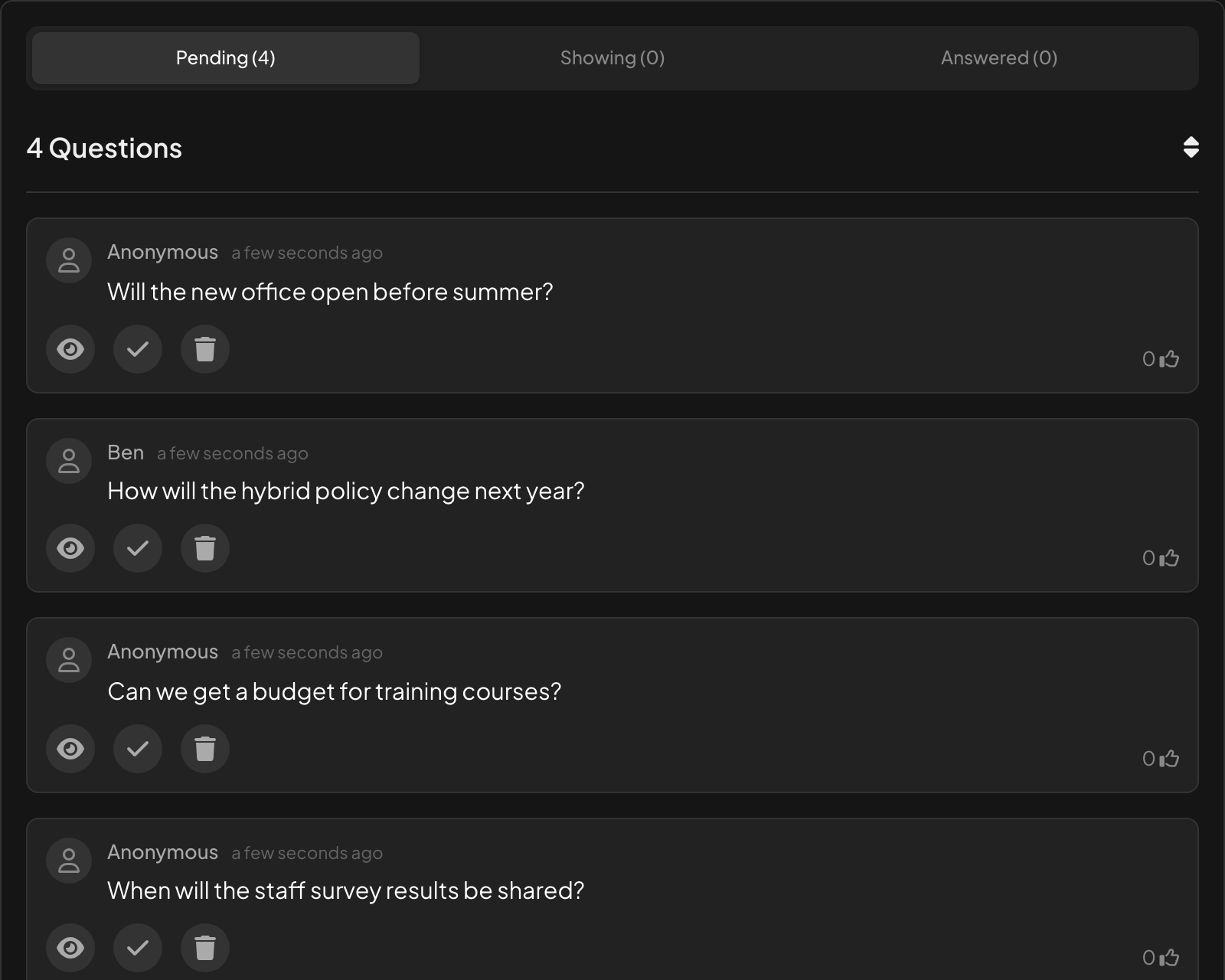
আপনি উপস্থাপন করার সময়
স্লাইডে প্রশ্নের সংখ্যা এবং নতুন প্রশ্ন ও উত্তর দেওয়া প্রশ্ন-সহ একটি ফিল্টার দেখায়। প্রশ্নগুলো আপভোট অনুযায়ী সাজানো। স্ক্রিনে বড় করে দেখাতে একটি প্রশ্নে ক্লিক করুন, আর উত্তর দেওয়া হিসেবে চিহ্নিত করতে টিক চিহ্নে ক্লিক করুন।
ভিডিও কল চালু থাকলে একজন অংশগ্রহণকারীর প্রতিটি প্রশ্নে সেই ব্যক্তিকে কল করার একটি বোতাম থাকে, যাতে তারা নিজের কণ্ঠে জিজ্ঞেস করতে পারেন: দেখুন ভিডিও কল।

রিপোর্টে ফলাফল
প্রশ্নগুলো রিপোর্টের Q&A ট্যাবে আপভোটসহ তালিকাভুক্ত থাকে। উপস্থাপনার সেটিংসে প্রশ্ন সবার কাছে দৃশ্যমান চালু থাকলে ট্যাবটি দেখা যায়। দেখুন একটি উপস্থাপনার রিপোর্ট পড়ুন।
প্রতিটি স্লাইডে প্রশ্ন
প্রশ্ন নিতে Q&A স্লাইড লাগে না। উপস্থাপনার সেটিংসে প্রশ্ন সবার কাছে দৃশ্যমান অন্য স্লাইডেও ফোনে একটি জিজ্ঞাসা করুন বোতাম যোগ করে। দেখুন Q&A মডারেশন ও গালিগালাজ ফিল্টার।
সচরাচর জিজ্ঞাসা
একজন অংশগ্রহণকারীর প্রশ্ন স্ক্রিনে দেখা যাচ্ছে না।
Q&A মডারেশন চালু আছে: মডারেশন ভিউতে অনুমোদন দিন। আপনি না দেওয়া পর্যন্ত তাদের ফোনে অনুমোদনের অপেক্ষায় দেখায়।
লোকজন কি আপভোট ফিরিয়ে নিতে পারেন?
হ্যাঁ। আবার থাম্বস-আপে ট্যাপ করলে তাদের আপভোট সরে যায়।
কে প্রশ্ন করেছেন তা কি দেখতে পারি?
শুধু তারা নাম লিখলে। নইলে প্রশ্নটি সব জায়গায় বেনামী দেখায়, রিপোর্টসহ।
আমি উপস্থাপন করার সময় কি একজন সহকর্মী মডারেট করতে পারেন?
হ্যাঁ। উপস্থাপনার সেটিংস থেকে মডারেশন লিঙ্ক শেয়ার করুন; তারা নিজের ডিভাইস থেকে প্রশ্ন অনুমোদন করেন ও উত্তর দেন।
সর্বশেষ অ্যাপের সঙ্গে মিলিয়ে দেখা হয়েছে ১৭ নভেম্বর, ২০২৬-এ।
সম্পর্কিত নিবন্ধ
- Q&A মডারেট করুন ও গালিগালাজ ছাঁকুনপ্রশ্ন বড় স্ক্রিনে পৌঁছানোর আগে অনুমোদন করুন, একজন সহকর্মীর সাথে মডারেটর লিঙ্ক শেয়ার করুন এবং উত্তরে আপত্তিকর শব্দ লুকান।
- ফোন থেকে আপনার উপস্থাপনা নিয়ন্ত্রণ করুনবড় স্ক্রিনে উপস্থাপনা চলার সময় স্লাইড বদলাতে, স্পিকার নোট পড়তে ও Q&A মডারেট করতে ফোনে একটি ব্যক্তিগত রিমোট লিঙ্ক খুলুন।
- Open Ended: মুক্ত লেখার উত্তর ও আইডিয়া সংগ্রহ করুনমুক্ত লেখা হিসেবে খোলা উত্তর ও মতামত সংগ্রহ করুন, চাইলে ছবি বা আঁকাসহ। উত্তরগুলো বড় স্ক্রিনে কার্ডের দেয়াল হিসেবে দেখা যায়।