Una diapositiva de P&R (Q&A) permite a los participantes hacer preguntas y votar sus favoritas. La lista de la pantalla grande se ordena por votos, así que las preguntas que más le importan a la sala salen primero.
Configura una diapositiva de Q&A
- 1
Añade la diapositiva
En el editor, haz clic en + Nueva diapositiva. En Elegir tipo de diapositiva, abre la pestaña Interactivo y elige P&R (Q&A). Ponle un título, o déjalo vacío y los móviles mostrarán P&R (Q&A).
- 2
Decide la moderación
Abre Ajustes de la presentación (el engranaje del borde derecho del editor). Con Moderación de Q&A activada, las preguntas nuevas quedan ocultas hasta que las apruebas, y obtienes un enlace de moderación para compartir con un compañero.
- 3
Preséntalo
Haz clic en Presentar. La gente se une en join.learnworkly.com con tu código o el código QR, y la diapositiva aparece en su móvil.
Qué hacen los participantes
Los participantes escriben en Tu pregunta..., añaden su nombre en Tu nombre si quieren (si no, aparecen como Anónimo) y pulsan Enviar. Tocan el pulgar arriba de cualquier pregunta para votarla; sus propios votos se ponen naranjas. Con la moderación activada, su pregunta muestra Pendiente de aprobación hasta que la apruebas.

Moderar las preguntas
- 1
Abrir la vista de moderación
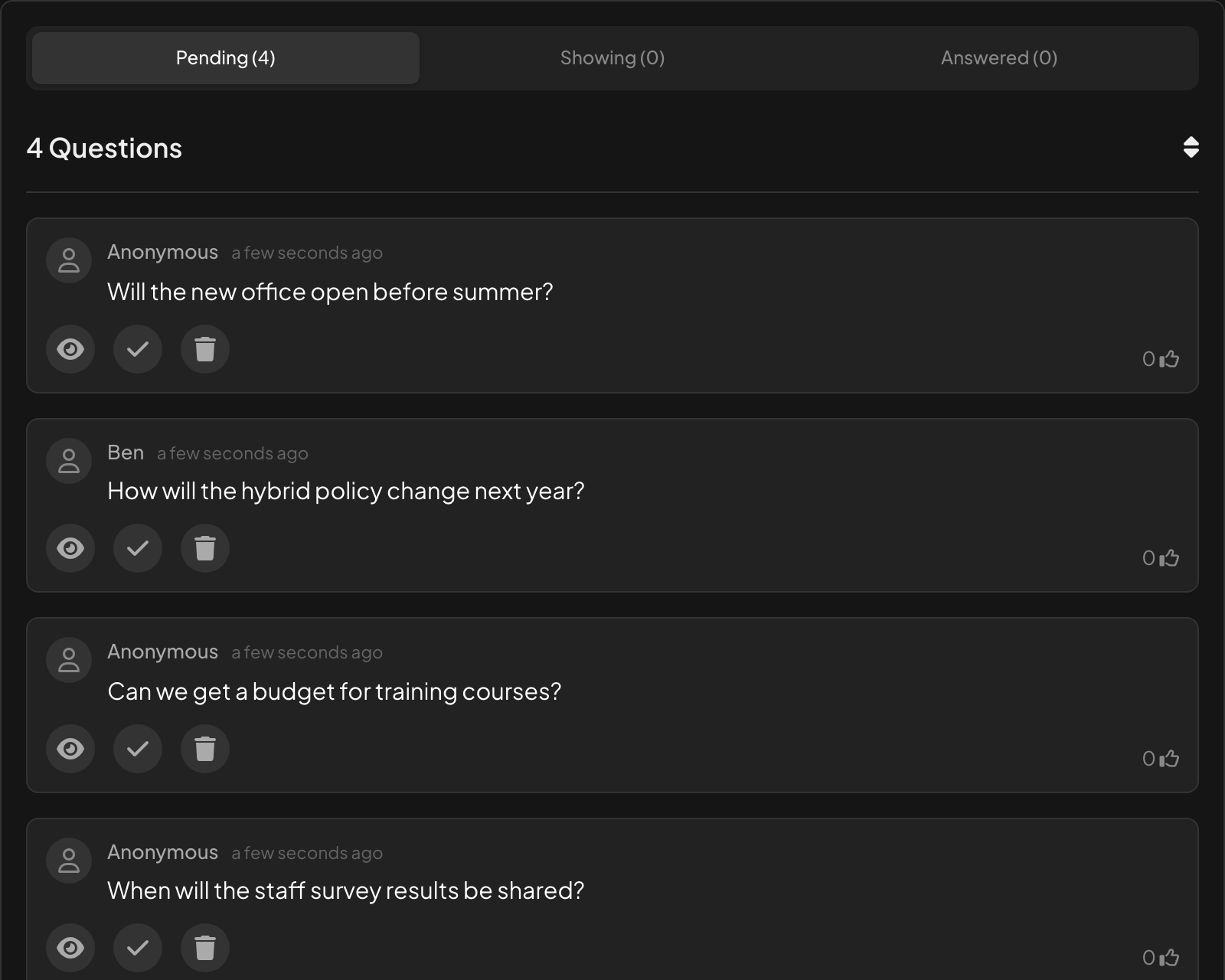
Usa el enlace de moderación de Ajustes de la presentación o el panel del Mando a distancia. Las preguntas llegan a Pendiente.
- 2
Aprobar, responder o eliminar
En cada pregunta, el ojo Aprobar y mostrar en el lienzo, la marca Marcar como contestada y la papelera Eliminar pregunta. Las preguntas aprobadas pasan a Mostrando y las contestadas a Respondidas.
Mientras presentas
La diapositiva muestra el número de preguntas y un filtro con Preguntas nuevas y Preguntas contestadas. Las preguntas se ordenan por votos. Haz clic en una pregunta para mostrarla en grande en pantalla, y en la marca de verificación para marcarla como contestada.
Cuando las videollamadas están activadas, cada pregunta de un participante tiene un botón para llamar a esa persona, para que pregunte con su propia voz: consulta Videollamada.

Resultados en el informe
Las preguntas aparecen en la pestaña P&R (Q&A) del informe, con sus votos. La pestaña aparece cuando Las preguntas son visibles para todos está activado en los ajustes de la presentación. Consulta Leer el informe de una presentación.
Preguntas en cada diapositiva
No necesitas una diapositiva de Q&A para recibir preguntas. En los ajustes de la presentación, Las preguntas son visibles para todos añade un botón Preguntar en los móviles durante las demás diapositivas. Consulta Moderación de Q&A y filtro de palabrotas.
Preguntas frecuentes
La pregunta de un participante no aparece en pantalla.
Moderación de Q&A está activada: apruébala en la vista de moderación. Hasta entonces, su móvil muestra Pendiente de aprobación.
¿Se puede retirar un voto?
Sí. Tocar de nuevo el pulgar arriba retira su voto.
¿Puedo ver quién preguntó?
Solo si escribieron un nombre. Si no, la pregunta aparece como Anónimo en todas partes, también en el informe.
¿Puede un compañero moderar mientras presento?
Sí. Comparte el enlace de moderación de Ajustes de la presentación; esa persona aprueba y responde preguntas desde su propio dispositivo.
Comprobado por última vez con la app el 17 de noviembre de 2026.
Artículos relacionados
- Modera las Q&A y filtra palabrotasAprueba las preguntas antes de que lleguen a la pantalla grande, comparte un enlace de moderación con un compañero y oculta las palabras ofensivas en las respuestas.
- Controla tu presentación desde el móvilAbre en tu móvil un enlace privado de mando a distancia para pasar diapositivas, leer tus notas y moderar las Q&A mientras la pantalla grande proyecta.
- Open Ended: recoge respuestas e ideas en texto libreRecoge respuestas abiertas y comentarios en texto libre, con fotos o dibujos opcionales. Las respuestas aparecen como un muro de tarjetas en la pantalla grande.