تتيح شريحة Q&A للمشاركين طرح الأسئلة والتصويت لأسئلتهم المفضلة. تُرتَّب القائمة على الشاشة الكبيرة حسب الأصوات، فتأتي الأسئلة الأهم للحضور أولًا.
أعدّ شريحة Q&A
- 1
إضافة الشريحة
في المحرر، انقر + شريحة جديدة. في اختر نوع الشريحة، افتح تبويب تفاعلي واختر Q&A. امنحها عنوانًا، أو اتركها فارغة فتعرض الهواتف Q&A.
- 2
قرّر بشأن الإدارة
افتح إعدادات العرض التقديمي (الترس على الحافة اليمنى للمحرر). مع تفعيل إدارة Q&A، تبقى الأسئلة الجديدة مخفية حتى توافق عليها، وتحصل على رابط إدارة لمشاركته مع زميل.
- 3
اعرضه
انقر تقديم. ينضم الناس عبر join.learnworkly.com برمزك أو رمز QR، وتظهر الشريحة على هواتفهم.
ما يفعله المشاركون
يكتب المشاركون في سؤالك...، ويضيفون أسماءهم في اسمك إن أرادوا (وإلا يظهرون باسم مجهول)، ويضغطون إرسال. ينقرون زر الإعجاب على أي سؤال للتصويت له؛ وتتحول أصواتهم إلى اللون البرتقالي. مع تفعيل الإدارة، يعرض سؤالهم بانتظار الموافقة حتى توافق عليه.

أدِر الأسئلة
- 1
افتح عرض الإدارة
استخدم رابط الإدارة من إعدادات العرض التقديمي، أو لوحة Remote control. تصل الأسئلة تحت قيد الانتظار.
- 2
الموافقة أو الإجابة أو الحذف
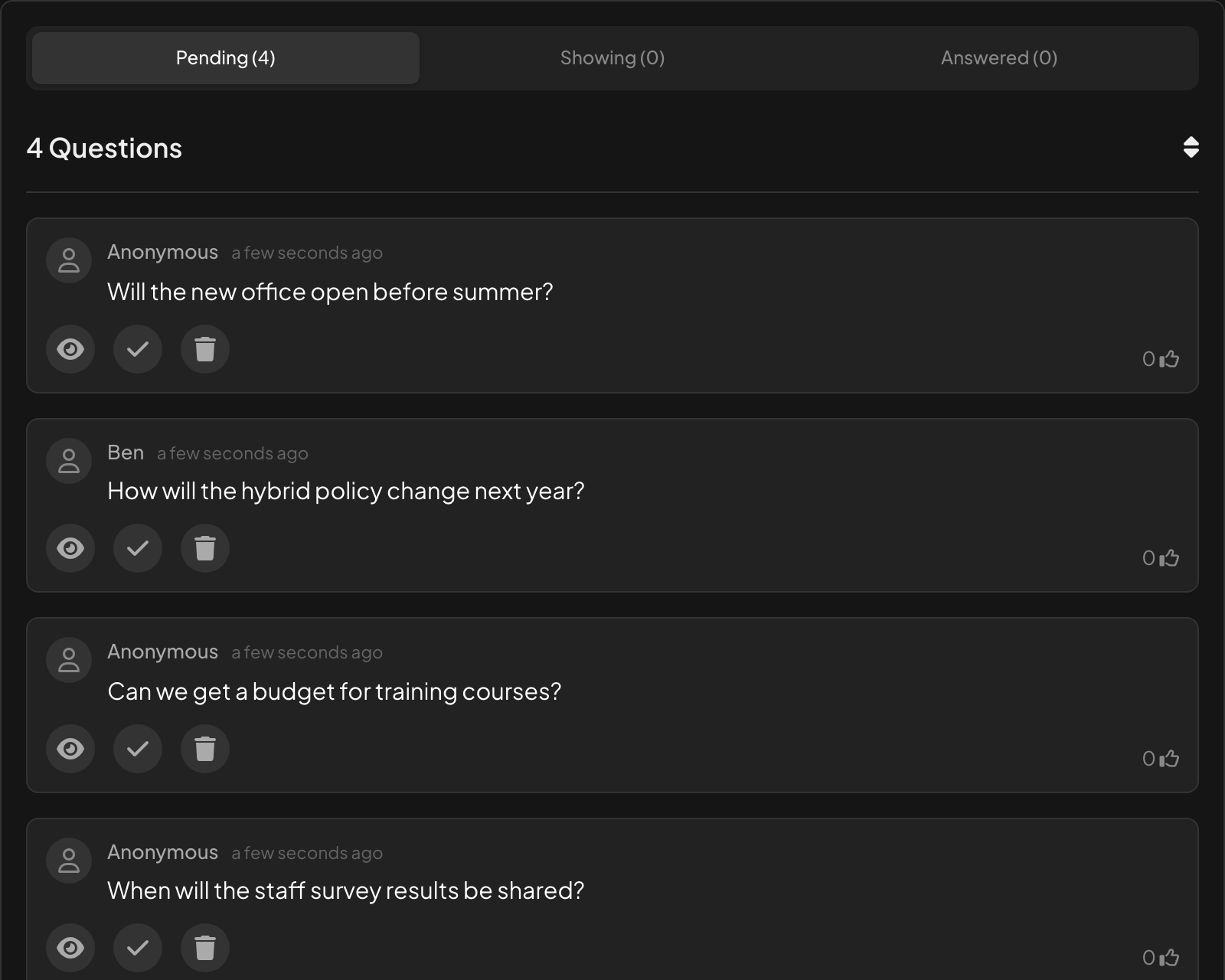
في كل سؤال، العين الموافقة والعرض على اللوحة، وعلامة الصح تحديد كمجاب عليه، وسلة المهملات حذف السؤال. تنتقل الأسئلة المعتمدة إلى جاري العرض، والمُجاب عنها إلى Answered.
أثناء عرضك
تعرض الشريحة عدد الأسئلة وعامل تصفية مع أسئلة جديدة والأسئلة المجاب عليها. تُرتَّب الأسئلة حسب الأصوات المؤيدة. انقر سؤالًا لعرضه بحجم كبير على الشاشة، وانقر علامة الصح لتحديده كمُجاب.
عند تفعيل مكالمات الفيديو، يحمل كل سؤال من مشارك زرًا للاتصال بذلك الشخص، ليطرح سؤاله بصوته: راجع مكالمة الفيديو.

النتائج في التقرير
تُسرد الأسئلة في تبويب Q&A في التقرير، مع أصواتها المؤيدة. يظهر التبويب عند تفعيل الأسئلة مرئية للجميع في إعدادات العرض. راجع قراءة تقرير عرض تقديمي.
أسئلة في كل شريحة
لا تحتاج إلى شريحة Q&A لتلقّي الأسئلة. في إعدادات العرض، يضيف الأسئلة مرئية للجميع زر اسأل إلى الهواتف في الشرائح الأخرى. راجع إدارة Q&A وتصفية الكلمات النابية.
الأسئلة الشائعة
لا يظهر سؤال أحد المشاركين على الشاشة.
إدارة Q&A مفعّلة: وافق عليها من عرض الإدارة. يعرض هاتفهم بانتظار الموافقة حتى توافق.
هل يمكن للناس سحب تصويتهم المؤيد؟
نعم. النقر على زر الإعجاب مجددًا يلغي تصويتهم.
هل يمكنني رؤية من طرح السؤال؟
فقط إذا كتبوا اسمًا. وإلا يظهر السؤال باسم مجهول في كل مكان، بما في ذلك التقرير.
هل يمكن لزميل الإدارة أثناء عرضي؟
نعم. شارك رابط الإدارة من إعدادات العرض التقديمي؛ فيوافق على الأسئلة ويجيب عنها من جهازه.
آخر مراجعة مقارنةً بالتطبيق في 17 نوفمبر 2026.
مقالات ذات صلة
- أدِر Q&A وصفِّ الكلمات النابيةوافق على الأسئلة قبل وصولها إلى الشاشة الكبيرة، وشارك رابط الإدارة مع زميل، وأخفِ الكلمات المسيئة في الإجابات.
- تحكّم في عرضك من هاتفكافتح رابط تحكم عن بعد خاصًا على هاتفك لتغيير الشرائح وقراءة ملاحظات المتحدث وإدارة Q&A بينما تعرض الشاشة الكبيرة العرض التقديمي.
- Open Ended: اجمع إجابات وأفكارًا بنص حراجمع الإجابات المفتوحة والآراء كنص حر، مع صور أو رسومات اختيارية. تظهر الإجابات كجدار من البطاقات على الشاشة الكبيرة.