Met een Q&A-dia kunnen deelnemers vragen stellen en hun favorieten omhoog stemmen. De lijst op het grote scherm is gesorteerd op stemmen, zodat de vragen die de zaal het belangrijkst vindt bovenaan staan.
Een Q&A-dia instellen
- 1
De dia toevoegen
Klik in de editor op + Nieuwe dia. Open in Kies diatype het tabblad Interactief en kies Q&A. Geef hem een titel, of laat hem leeg en telefoons tonen Q&A.
- 2
Beslis over moderatie
Open Presentatie-instellingen (het tandwiel aan de rechterrand van de editor). Met Moderatie Q&A aan blijven nieuwe vragen verborgen tot je ze goedkeurt, en krijg je een moderatielink om met een collega te delen.
- 3
Presenteer het
Klik op Presenteren. Mensen doen mee op join.learnworkly.com met je code of de QR-code, en de dia verschijnt op hun telefoon.
Wat deelnemers doen
Deelnemers typen in Uw vraag..., vullen als ze willen hun naam in bij Uw naam (anders verschijnen ze als Anoniem) en drukken op Verzenden. Ze tikken op de duim omhoog bij een vraag om erop te stemmen; hun eigen stemmen worden oranje. Met moderatie aan toont hun vraag Wachten op goedkeuring tot je hem goedkeurt.

De vragen modereren
- 1
De moderatieweergave openen
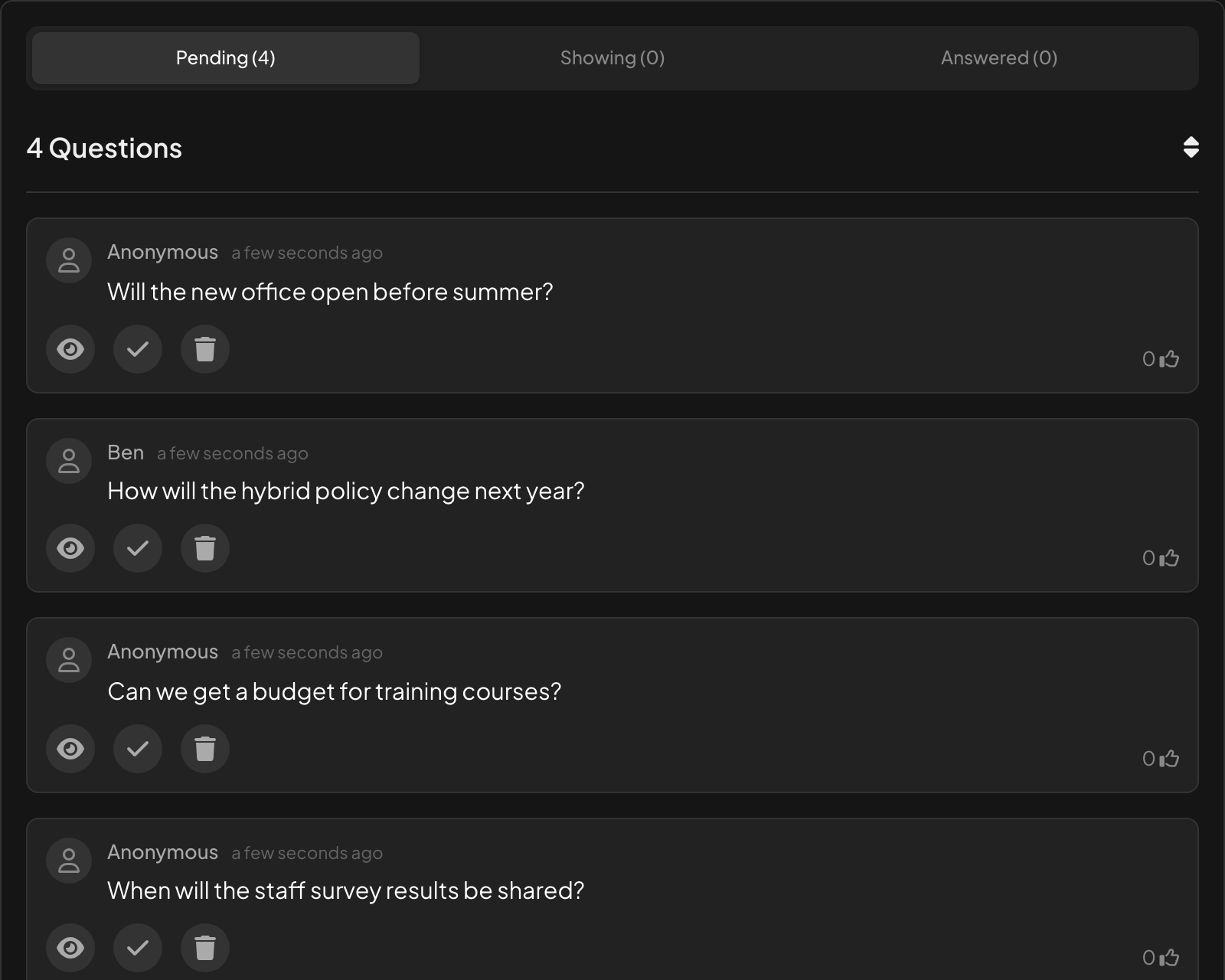
Gebruik de moderatielink uit Presentatie-instellingen, of het paneel Remote control. Vragen komen binnen onder In afwachting.
- 2
Goedkeuren, beantwoorden of verwijderen
Bij elke vraag staan het oog Goedkeuren en tonen op Canvas, het vinkje Markeren als beantwoord en de prullenbak Vraag verwijderen. Goedgekeurde vragen gaan naar Wordt getoond, beantwoorde naar Answered.
Terwijl je presenteert
De dia toont het aantal vragen en een filter met Nieuwe vragen en Beantwoorde vragen. Vragen worden gesorteerd op stemmen. Klik op een vraag om hem groot op het scherm te tonen, en klik op het vinkje om hem als beantwoord te markeren.
Als videobellen aan staat, heeft elke vraag van een deelnemer een knop om die persoon te bellen, zodat hij de vraag met zijn eigen stem kan stellen: zie Videobellen.

Resultaten in het rapport
Vragen staan op het tabblad Q&A van het rapport, met hun stemmen. Het tabblad verschijnt als Vragen zijn voor iedereen zichtbaar aan staat in de presentatie-instellingen. Zie Het rapport van een presentatie lezen.
Vragen op elke dia
Je hebt geen Q&A-dia nodig om vragen aan te nemen. In de presentatie-instellingen voegt Vragen zijn voor iedereen zichtbaar op andere dia's een knop Vraag toe aan telefoons. Zie Q&A-moderatie en scheldwoordenfilter.
Veelgestelde vragen
De vraag van een deelnemer verschijnt niet op het scherm.
Moderatie Q&A staat aan: keur de vraag goed in de moderatieweergave. Hun telefoon toont Wachten op goedkeuring tot je dat doet.
Kunnen mensen een stem terugnemen?
Ja. Nogmaals op de duim omhoog tikken haalt hun stem weg.
Kan ik zien wie de vraag stelde?
Alleen als ze een naam typten. Anders wordt de vraag overal als Anoniem getoond, ook in het rapport.
Kan een collega modereren terwijl ik presenteer?
Ja. Deel de moderatielink uit Presentatie-instellingen; zij keuren vragen goed en beantwoorden ze vanaf hun eigen apparaat.
Voor het laatst gecontroleerd met de app op 17 november 2026.
Gerelateerde artikelen
- Q&A modereren en scheldwoorden filterenKeur vragen goed voordat ze het grote scherm bereiken, deel een moderatorlink met een collega en verberg aanstootgevende woorden in antwoorden.
- Bedien je presentatie vanaf je telefoonOpen een privélink voor de afstandsbediening op je telefoon om van dia te wisselen, notities te lezen en Q&A te modereren terwijl de presentatie loopt.
- Open Ended: verzamel antwoorden en ideeën als vrije tekstVerzamel open antwoorden en feedback als vrije tekst, met optionele foto's of tekeningen. Antwoorden verschijnen als een muur van kaarten op het grote scherm.