Слайд Q&A позволяет участникам задавать вопросы и голосовать за понравившиеся. Список на большом экране отсортирован по голосам, поэтому самые важные для зала вопросы идут первыми.
Настройте слайд «Q&A»
- 1
Добавьте слайд
В редакторе нажмите + Новый слайд. В окне Выберите тип слайда откройте вкладку Интерактив и выберите Q&A. Задайте заголовок или оставьте пустым — тогда телефоны покажут Q&A.
- 2
Решите насчёт модерации
Откройте Настройки презентации (шестерёнка у правого края редактора). При включённой Модерация Q&A новые вопросы скрыты до вашего одобрения, и вы получаете ссылку модерации, чтобы поделиться с коллегой.
- 3
Покажите его
Нажмите Презентовать. Люди присоединяются на join.learnworkly.com по вашему коду или QR-коду, и слайд появляется на их телефонах.
Что делают участники
Участники пишут в Ваш вопрос..., при желании указывают имя в Ваше имя (иначе они показываются как Анонимно) и нажимают Отправить. Нажатием на «палец вверх» они голосуют за любой вопрос; их собственные голоса становятся оранжевыми. При включённой модерации их вопрос показывает Ожидает одобрения, пока вы его не одобрите.

Модерируйте вопросы
- 1
Откройте режим модерации
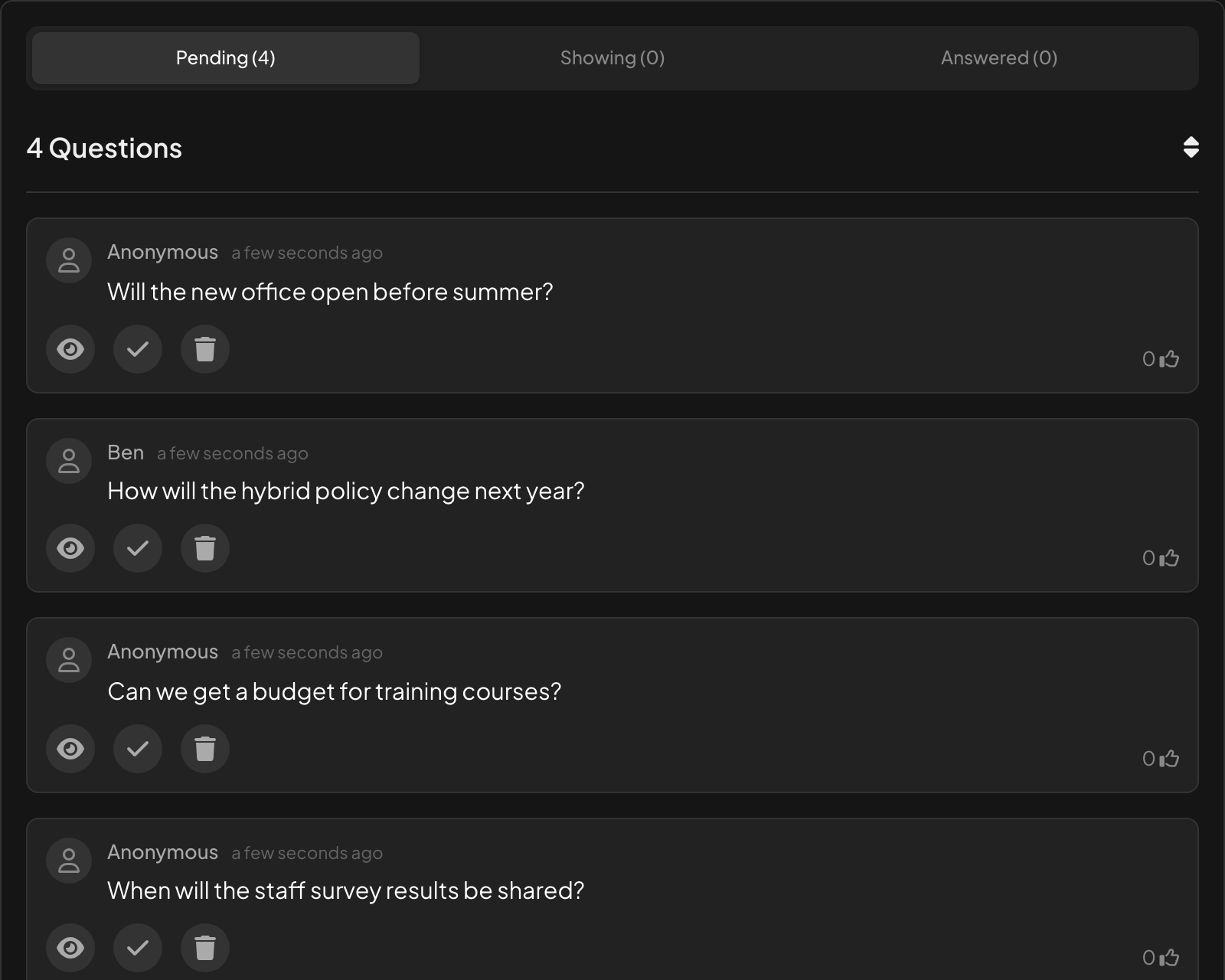
Используйте ссылку модерации из Настройки презентации или панель Пульт управления. Вопросы приходят в Ожидающие.
- 2
Одобрить, ответить или удалить
У каждого вопроса: глаз Одобрить и показать на холсте, галочка Отметить как отвеченный и корзина Удалить вопрос. Одобренные вопросы переходят в Показываются, отвеченные — в Отвеченные.
Пока вы выступаете
Слайд показывает число вопросов и фильтр Новые вопросы и Отвеченные вопросы. Вопросы отсортированы по голосам. Нажмите на вопрос, чтобы показать его крупно на экране, и на галочку, чтобы отметить его как отвеченный.
Когда видеозвонки включены, у каждого вопроса участника есть кнопка звонка, чтобы он мог спросить своим голосом: см. Видеозвонок.

Результаты в отчёте
Вопросы перечислены на вкладке Q&A отчёта вместе с голосами. Вкладка появляется, когда в настройках презентации включено Вопросы видны всем. См. Как читать отчёт по презентации.
Вопросы на каждом слайде
Для приёма вопросов слайд «Q&A» не обязателен. В настройках презентации Вопросы видны всем добавляет на телефоны кнопку Спросить на других слайдах. См. Модерация вопросов и фильтр ненормативной лексики.
Частые вопросы
Вопрос участника не появляется на экране.
Включена Модерация Q&A: одобрите вопрос в режиме модерации. До этого на телефоне участника показывается Ожидает одобрения.
Можно ли отменить свой голос?
Да. Повторное нажатие на «палец вверх» отменяет голос.
Можно ли увидеть, кто задал вопрос?
Только если имя было введено. Иначе вопрос везде показывается как Анонимно, включая отчёт.
Может ли коллега модерировать, пока я выступаю?
Да. Поделитесь ссылкой модерации из Настройки презентации; человек одобряет вопросы и отвечает на них со своего устройства.
Последняя сверка с приложением: 17 ноября 2026 г..
Похожие статьи
- Модерация Q&A и фильтр ненормативной лексикиОдобряйте вопросы до того, как они попадут на большой экран, делитесь ссылкой модератора с коллегой и скрывайте оскорбительные слова в ответах.
- Управляйте презентацией с телефонаОткройте личную ссылку на пульт на телефоне, чтобы переключать слайды, читать заметки докладчика и модерировать Q&A, пока большой экран показывает презентацию.
- Open Ended: собирайте ответы и идеи в свободной формеСобирайте открытые ответы и отзывы в свободной форме, при желании с фото или рисунками. Ответы появляются стеной карточек на большом экране.