Una slide D&R (Q&A) permette ai partecipanti di fare domande e votare le loro preferite. L'elenco sul grande schermo è ordinato per voti, così le domande che stanno più a cuore alla sala vengono prima.
Configurare una slide Q&A
- 1
Aggiungi la slide
Nell'editor clicca + Nuova diapositiva. In Scegli tipo di diapositiva apri la scheda Interattivo e scegli D&R (Q&A). Dagli un titolo, oppure lascialo vuoto e i telefoni mostrano D&R (Q&A).
- 2
Decidi sulla moderazione
Apri Impostazioni della presentazione (l'ingranaggio sul bordo destro dell'editor). Con Moderazione Q&A attiva, le nuove domande restano nascoste finché non le approvi, e ricevi un link di moderazione da condividere con un collega.
- 3
Presentala
Clicca Presenta. Le persone entrano su join.learnworkly.com con il tuo codice o il codice QR, e la slide compare sul loro telefono.
Cosa fanno i partecipanti
I partecipanti scrivono in La tua domanda..., aggiungono il nome in Il tuo nome se vogliono (altrimenti compaiono come Anonimo) e premono Invia. Toccano il pollice in su su qualsiasi domanda per votarla; i loro voti diventano arancioni. Con la moderazione attiva, la loro domanda mostra In attesa di approvazione finché non la approvi.

Modera le domande
- 1
Apri la vista di moderazione
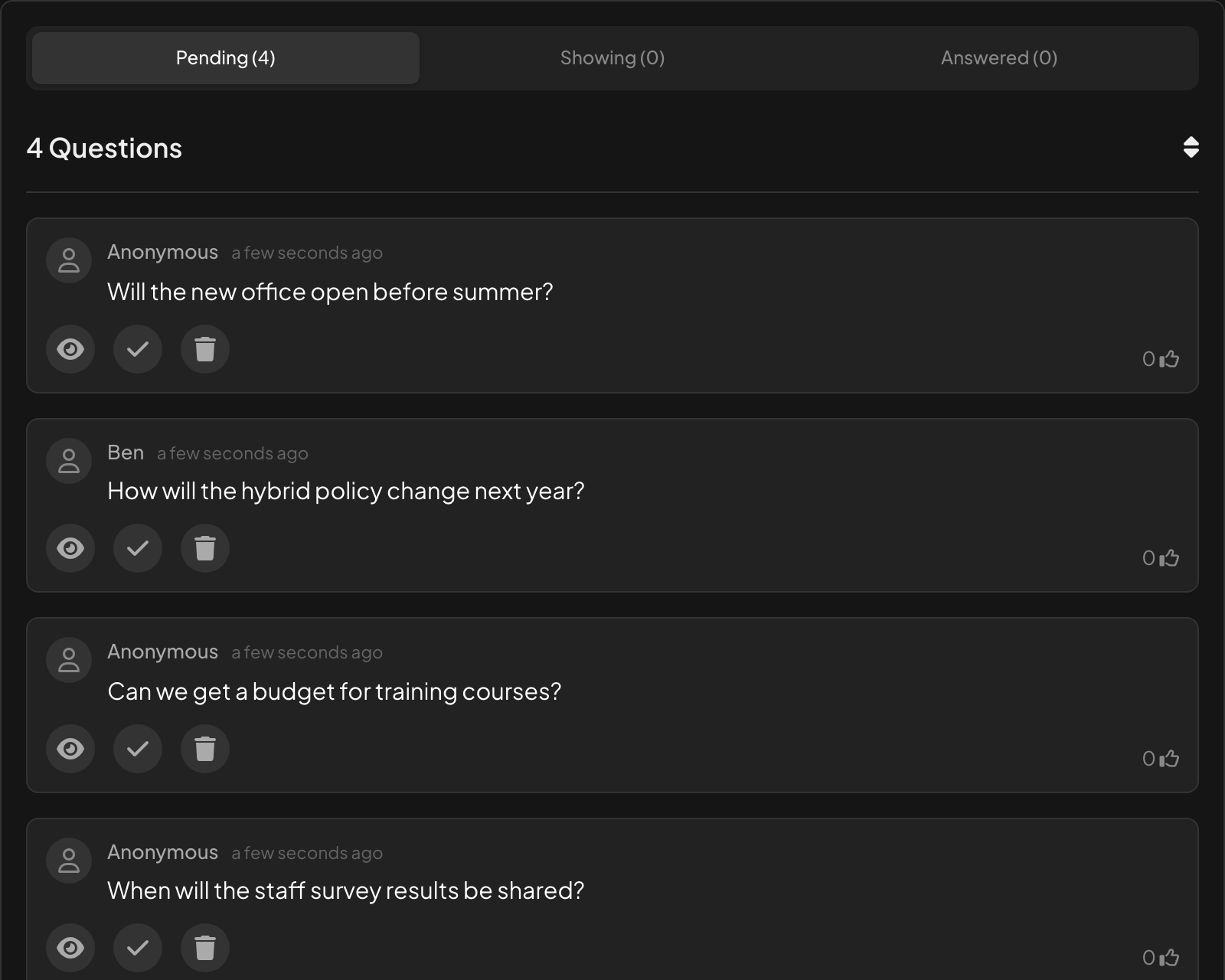
Usa il link di moderazione da Impostazioni della presentazione, oppure il pannello Remote control. Le domande arrivano in In attesa.
- 2
Approvare, rispondere o eliminare
Su ogni domanda, l'occhio Approva e mostra su Canvas, la spunta Segna come risposto e il cestino Elimina domanda. Le domande approvate passano in In visualizzazione, quelle con risposta in Answered.
Mentre presenti
La slide mostra il numero di domande e un filtro con Nuove domande e Domande con risposta. Le domande sono ordinate per voti. Clicca una domanda per mostrarla in grande sullo schermo, e clicca la spunta per segnarla come risposta.
Quando le videochiamate sono attive, ogni domanda di un partecipante ha un pulsante per chiamare quella persona, così può fare la domanda con la propria voce: vedi Videochiamata.

Risultati nel report
Le domande sono elencate nella scheda D&R (Q&A) del report, con i loro voti. La scheda compare quando Le domande sono visibili a tutti è attivo nelle impostazioni della presentazione. Vedi Leggere il report di una presentazione.
Domande su ogni slide
Non ti serve una slide Q&A per ricevere domande. Nelle impostazioni della presentazione, Le domande sono visibili a tutti aggiunge un pulsante Chiedi ai telefoni sulle altre slide. Vedi Moderazione Q&A e filtro volgarità.
Domande frequenti
La domanda di un partecipante non compare sullo schermo.
Moderazione Q&A è attiva: approva la domanda nella vista di moderazione. Finché non lo fai, il telefono della persona mostra In attesa di approvazione.
Si può ritirare un voto?
Sì. Toccando di nuovo il pollice in su si ritira il voto.
Posso vedere chi ha fatto la domanda?
Solo se hanno scritto un nome. Altrimenti la domanda compare come Anonimo ovunque, anche nel report.
Un collega può moderare mentre presento?
Sì. Condividi il link di moderazione da Impostazioni della presentazione; approva e risponde alle domande dal proprio dispositivo.
Ultima verifica sull’app: 17 novembre 2026.
Articoli correlati
- Modera le Q&A e filtra le volgaritàApprova le domande prima che arrivino sul grande schermo, condividi un link del moderatore con un collega e nascondi le parole offensive nelle risposte.
- Controlla la presentazione dal telefonoApri sul telefono un link remoto privato per cambiare slide, leggere le note del relatore e moderare le Q&A mentre lo schermo grande mostra le slide.
- Open Ended: raccogli risposte e idee in testo liberoRaccogli risposte aperte e feedback in testo libero, con foto o disegni facoltativi. Le risposte compaiono come una parete di schede sul grande schermo.