La télécommande vous permet de circuler dans la salle et de piloter la présentation depuis votre téléphone ou un second appareil. Elle fait partie des offres Pro et Enterprise ; avec les autres offres, le panneau affiche Mettre à niveau maintenant.
Ouvrir la télécommande
- 1
Ouvrir le panneau Télécommande
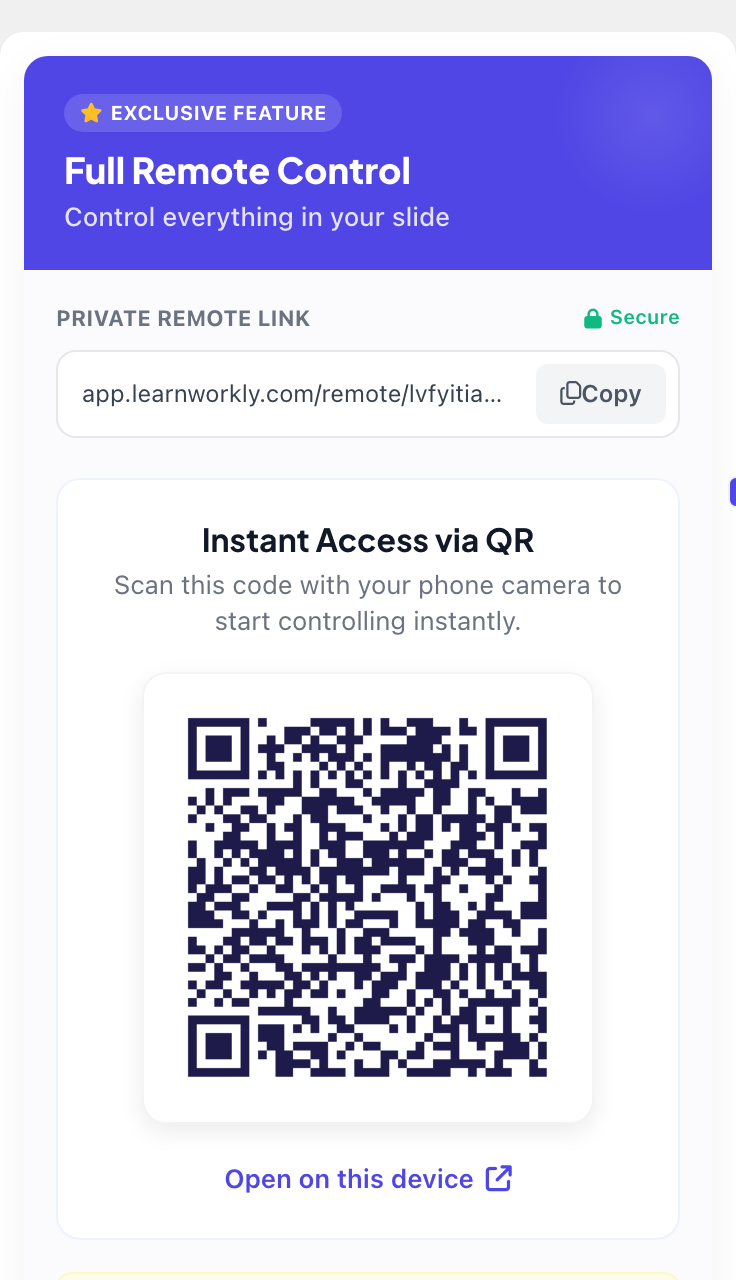
Dans l’éditeur, cliquez sur l’icône Télécommande (marquée Pro) sur le bord droit. Elle affiche votre Lien à distance privé et un QR code sous Accès instantané via QR.
- 2
L’ouvrir sur votre téléphone
Scannez le QR code avec l’appareil photo de votre téléphone, cliquez sur Copier pour vous envoyer le lien, ou cliquez sur Ouvrir sur cet appareil. Connectez-vous avec le même compte sur cet appareil si on vous le demande.
- 3
Présenter
Lancez la présentation sur le grand écran. Vous pouvez aussi choisir Présenter avec télécommande sous la flèche à côté de Présenter, ce qui ouvre la télécommande dans une nouvelle fenêtre.
Ce que vous pouvez faire avec la télécommande
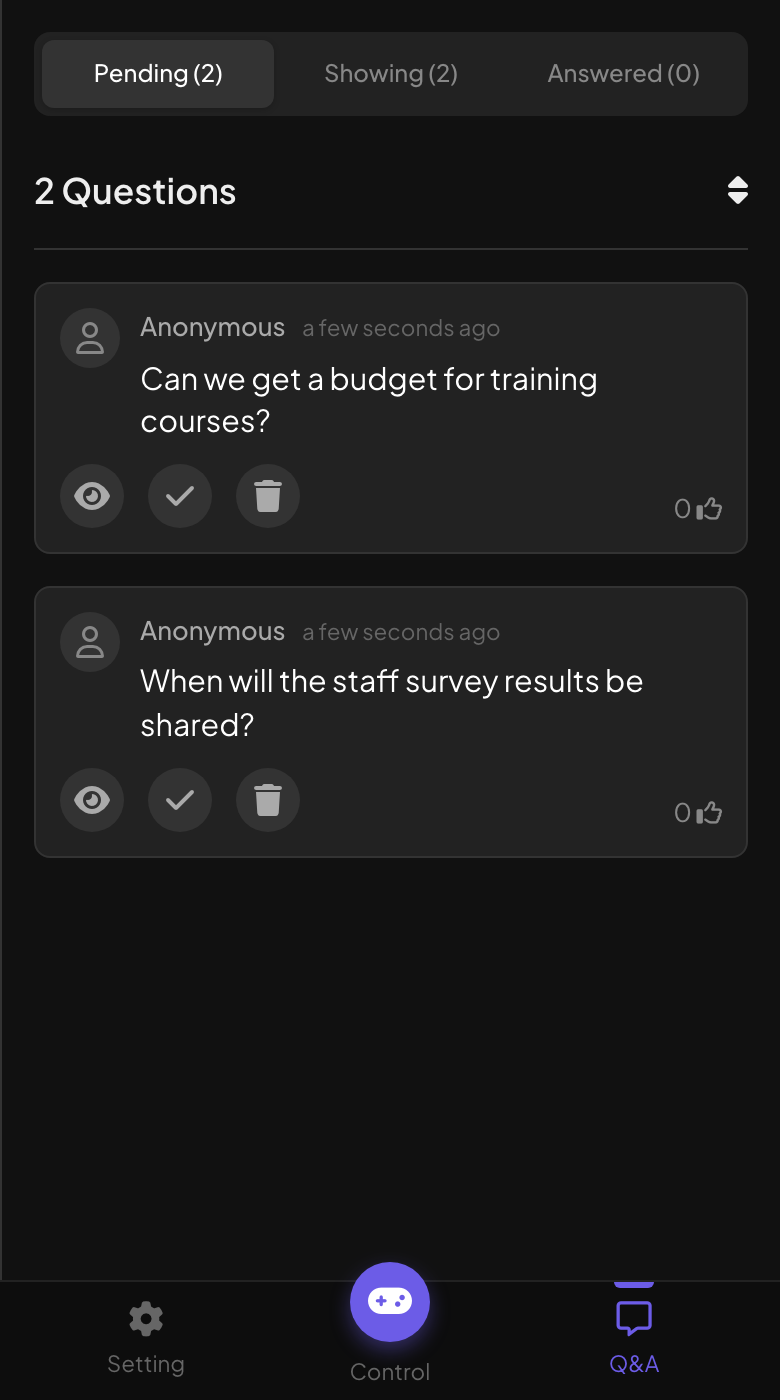
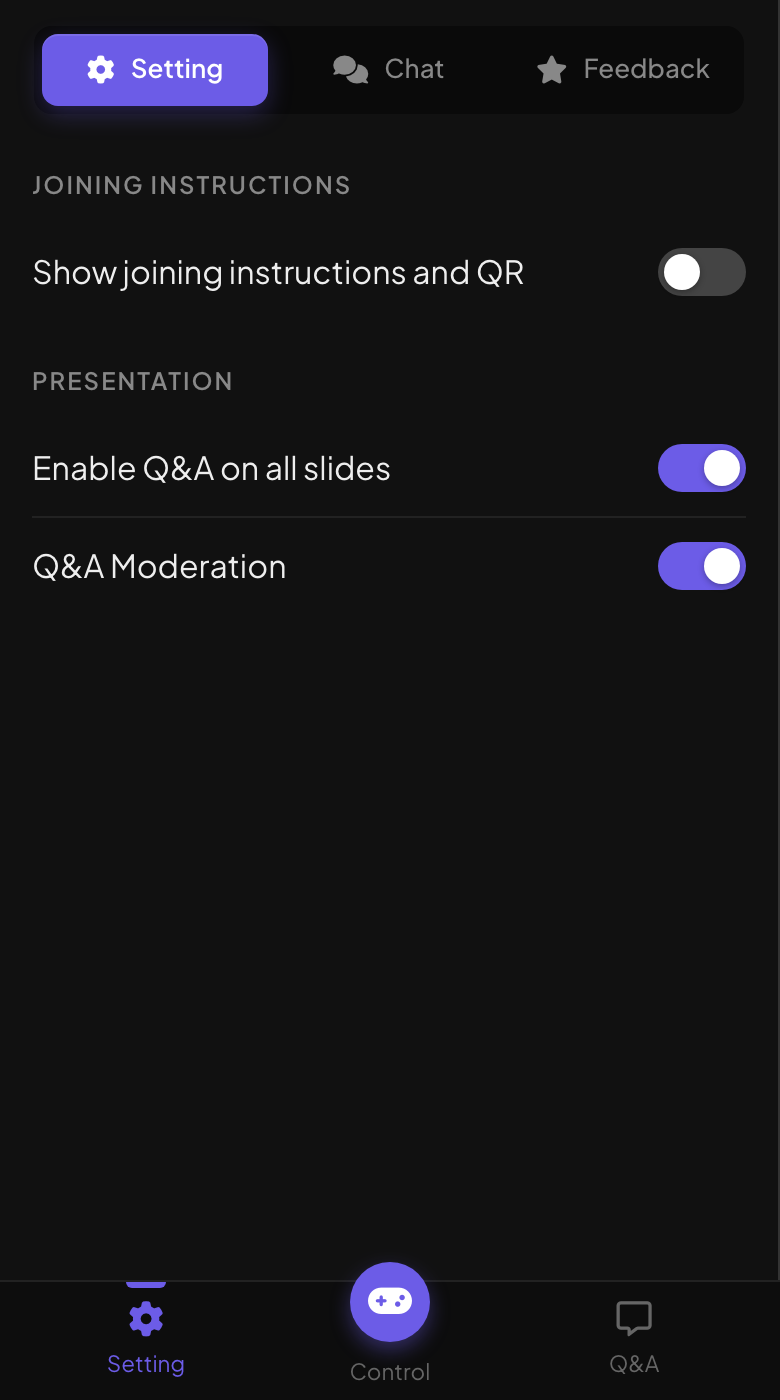
La télécommande a trois onglets en bas : Contrôle, Q&R (Q&A) et Paramètre.

- Contrôle : un aperçu en direct du grand écran, les boutons précédent et suivant, le numéro et le type de diapositive, vos notes du présentateur et la liste des diapositives pour aller à n’importe laquelle.
- Q&A : les questions des participants sous En attente, Affichage et Répondu, avec des boutons pour afficher une question sur le grand écran, la marquer comme répondue ou la supprimer.
- Paramètre : Afficher les instructions et le QR code, Activer les Q&A sur toutes les diapositives et Modération des Q&A, ainsi que les onglets Chat et Commentaires pour lire le chat en direct et les retours du public.
Questions fréquentes
La télécommande ouvre la page de connexion.
Connectez-vous sur cet appareil avec le compte propriétaire de la présentation, ou un compte invité à la modifier, puis rouvrez le lien.
Un collègue peut-il modérer les Q&A sans la télécommande ?
Oui. Envoyez-leur le lien de modération depuis Modération des Q&A : voir Modérer les Q&R et filtrer la vulgarité.
Ai-je besoin de la télécommande pour lire mes notes ?
Les notes ne s’affichent que dans l’éditeur et sur la télécommande, pas en mode présentation. Pour les lire pendant la présentation, utilisez la télécommande sur un téléphone ou un second écran.
Dernière vérification avec l’app le 17 novembre 2026.
Articles liés
- Présenter sur le grand écranLancez la présentation depuis l’éditeur, passez d’une diapositive à l’autre au clavier, utilisez le menu pendant la présentation et arrêtez quand vous avez terminé.
- Notes du présentateur : gardez vos points clés privésÉcrivez des notes du présentateur sous chaque diapositive dans l’éditeur et lisez-les sur votre téléphone avec la télécommande pendant la présentation. Les participants ne les voient jamais.
- Modérer les Q&A et filtrer la vulgaritéApprouvez les questions avant qu’elles n’atteignent le grand écran, partagez un lien de modération avec un collègue et masquez les mots offensants dans les réponses.