Um slide de Q&A permite que os participantes façam perguntas e votem nas suas favoritas. A lista na tela grande é ordenada por votos, então as perguntas que mais importam para a sala vêm primeiro.
Configurar um slide de Q&A
- 1
Adicionar o slide
No editor, clique em + Novo Slide. Em Escolher Tipo de Slide, abra a aba Interativo e escolha Q&A. Dê um título, ou deixe vazio e os celulares mostram Q&A.
- 2
Decida sobre a moderação
Abra Configurações da apresentação (a engrenagem na borda direita do editor). Com Moderação de Q&A ativada, as novas perguntas ficam ocultas até você aprová-las, e você recebe um link de moderação para compartilhar com um colega.
- 3
Apresente
Clique em Apresentar. As pessoas entram em join.learnworkly.com com seu código ou o QR code, e o slide aparece no celular delas.
O que os participantes fazem
Os participantes digitam em Sua pergunta..., adicionam o nome em Seu nome se quiserem (senão aparecem como Anónimo) e tocam em Enviar. Eles tocam no polegar para cima em qualquer pergunta para votar nela; os próprios votos ficam laranja. Com a moderação ativada, a pergunta deles mostra Pendente de aprovação até você aprová-la.

Modere as perguntas
- 1
Abra a tela de moderação
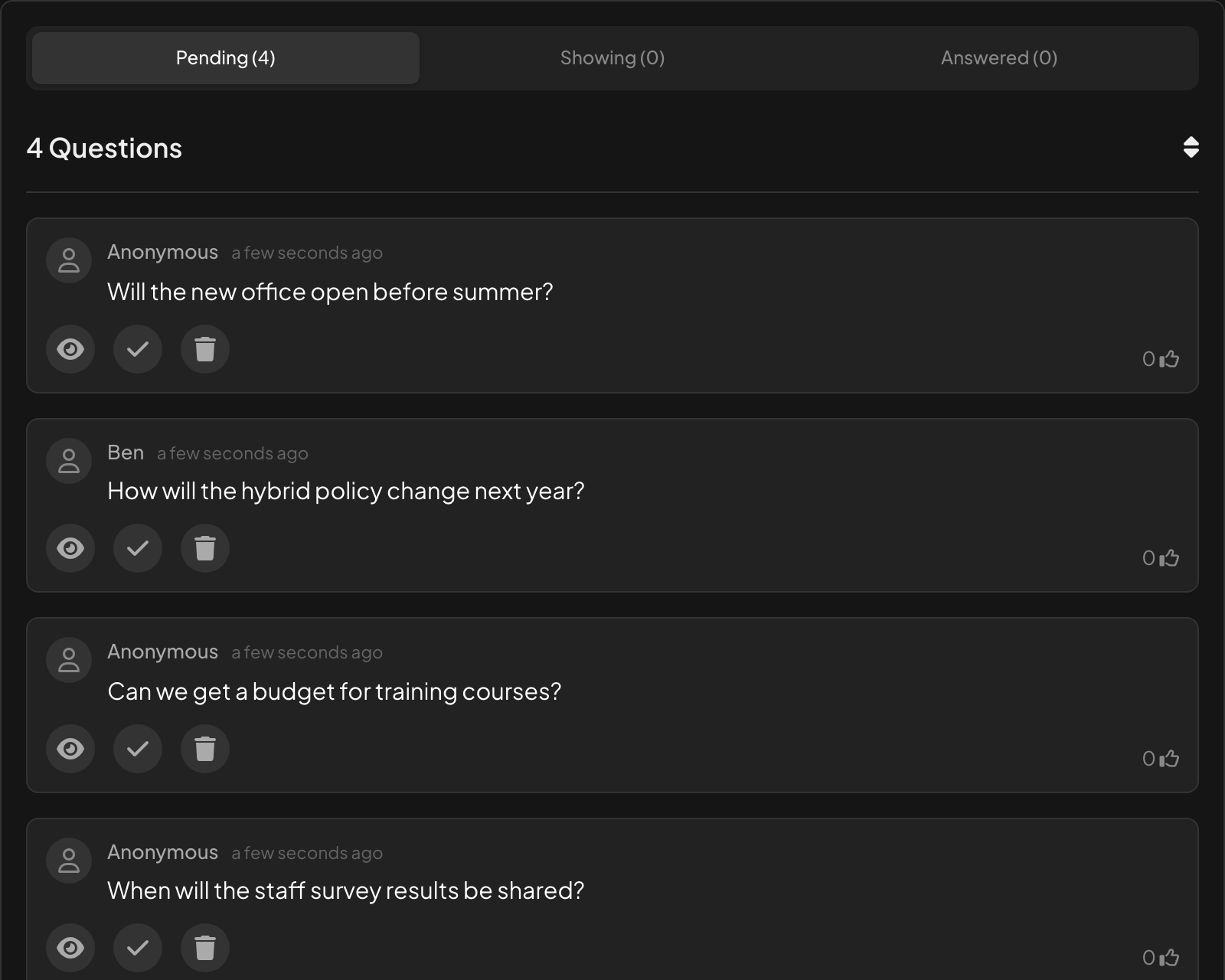
Use o link de moderação das Configurações da apresentação, ou o painel Remote control. As perguntas chegam em Pendente.
- 2
Aprovar, responder ou excluir
Em cada pergunta, o olho Aprovar e mostrar no ecrã, o visto Marcar como respondida e a lixeira Eliminar pergunta. As perguntas aprovadas vão para A mostrar, as respondidas para Answered.
Enquanto você apresenta
O slide mostra o número de perguntas e um filtro com Novas Perguntas e Perguntas Respondidas. As perguntas são ordenadas por votos. Clique em uma pergunta para mostrá-la grande na tela, e clique no visto para marcá-la como respondida.
Quando as videochamadas estão ativadas, cada pergunta de um participante tem um botão para ligar para essa pessoa, para ela perguntar com a própria voz: veja Videochamada.

Resultados no relatório
As perguntas aparecem na aba Q&A do relatório, com os votos. A aba aparece quando Perguntas são visíveis para todos está ativado nas configurações da apresentação. Veja Ler o relatório de uma apresentação.
Perguntas em todos os slides
Você não precisa de um slide de Q&A para receber perguntas. Nas configurações da apresentação, Perguntas são visíveis para todos adiciona um botão Perguntar nos celulares nos outros slides. Veja Moderação de Q&A e filtro de palavrões.
Perguntas frequentes
A pergunta de um participante não aparece na tela.
Moderação de Q&A está ativada: aprove a pergunta na tela de moderação. O celular da pessoa mostra Pendente de aprovação até você aprovar.
As pessoas podem retirar um voto?
Sim. Tocar de novo no polegar para cima retira o voto.
Posso ver quem perguntou?
Só se digitaram um nome. Caso contrário, a pergunta aparece como Anónimo em todo lugar, inclusive no relatório.
Um colega pode moderar enquanto eu apresento?
Sim. Compartilhe o link de moderação das Configurações da apresentação; a pessoa aprova e responde às perguntas pelo próprio dispositivo.
Conferido com o app pela última vez em 17 de novembro de 2026.
Artigos relacionados
- Modere o Q&A e filtre palavrõesAprove perguntas antes de chegarem à tela grande, compartilhe um link de moderação com um colega e oculte palavras ofensivas nas respostas.
- Controle sua apresentação pelo celularAbra um link remoto privado no celular para trocar de slide, ler as notas do apresentador e moderar o Q&A enquanto a tela grande mostra a apresentação.
- Open Ended: colete respostas e ideias em texto livreColete respostas abertas e feedback em texto livre, com fotos ou desenhos opcionais. As respostas aparecem como um mural de cartões na tela grande.