Mit einer F&A (Q&A)-Folie können die Teilnehmenden Fragen stellen und ihre Favoriten hochstimmen. Die Liste auf der großen Leinwand ist nach Stimmen sortiert, sodass die Fragen, die dem Raum am wichtigsten sind, zuerst kommen.
Eine Folie „Q&A“ einrichten
- 1
Die Folie hinzufügen
Klicken Sie im Editor auf + Neue Folie. Öffnen Sie in Folientyp wählen den Tab Interaktiv und wählen Sie F&A (Q&A). Geben Sie ihr einen Titel oder lassen Sie ihn leer, dann zeigen die Handys F&A (Q&A).
- 2
Über die Moderation entscheiden
Öffnen Sie die Präsentationseinstellungen (das Zahnrad am rechten Rand des Editors). Ist Moderation Q&A an, bleiben neue Fragen verborgen, bis Sie sie genehmigen, und Sie bekommen einen Moderationslink zum Teilen mit einer Kollegin.
- 3
Präsentieren
Klicken Sie auf Präsentieren. Die Leute treten unter join.learnworkly.com mit Ihrem Code oder dem QR-Code bei, und die Folie erscheint auf ihren Handys.
Was die Teilnehmenden tun
Die Teilnehmenden tippen in Ihre Frage..., fügen auf Wunsch ihren Namen in Ihr Name hinzu (sonst erscheinen sie als Anonym) und drücken Senden. Sie tippen bei jeder Frage auf den Daumen nach oben, um für sie zu stimmen; die eigenen Stimmen werden orange. Bei aktiver Moderation zeigt ihre Frage Wartet auf Genehmigung, bis Sie sie genehmigen.

Die Fragen moderieren
- 1
Die Moderationsansicht öffnen
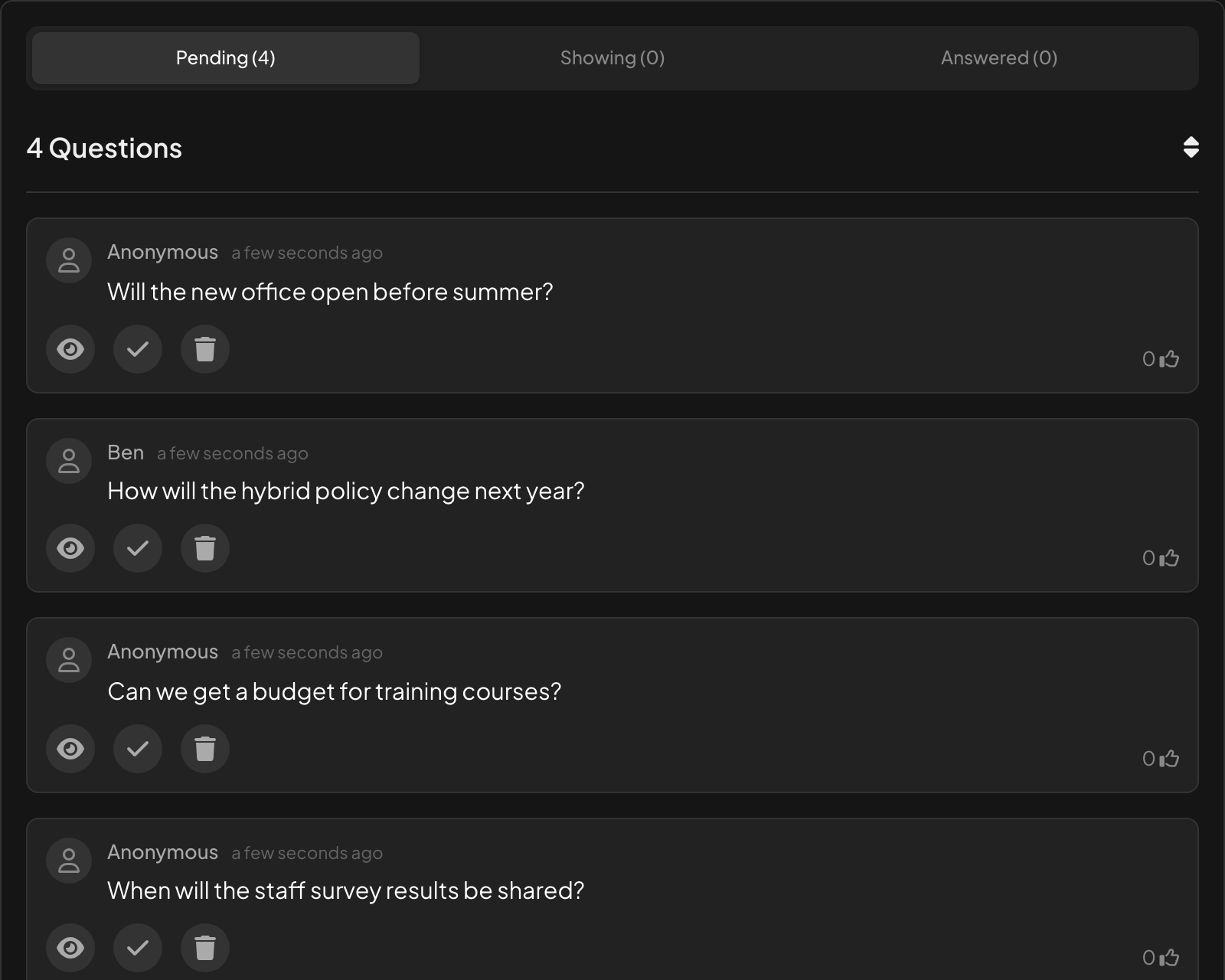
Nutzen Sie den Moderationslink aus den Präsentationseinstellungen oder den Bereich Fernbedienung. Fragen kommen unter Ausstehend an.
- 2
Genehmigen, beantworten oder löschen
Bei jeder Frage: das Auge Genehmigen und auf Canvas anzeigen, das Häkchen Als beantwortet markieren und der Papierkorb Frage löschen. Genehmigte Fragen wandern zu Wird angezeigt, beantwortete zu Beantwortet.
Während Sie präsentieren
Die Folie zeigt die Anzahl der Fragen und einen Filter mit Neue Fragen und Beantwortete Fragen. Die Fragen sind nach Stimmen sortiert. Klicken Sie auf eine Frage, um sie groß auf dem Bildschirm zu zeigen, und auf das Häkchen, um sie als beantwortet zu markieren.
Sind Videoanrufe an, hat jede Frage einer teilnehmenden Person eine Schaltfläche zum Anrufen, sodass sie mit eigener Stimme fragen kann: siehe Videoanruf.

Ergebnisse im Bericht
Fragen stehen im Tab F&A (Q&A) des Berichts, mit ihren Stimmen. Der Tab erscheint, wenn Fragen sind für alle sichtbar in den Präsentationseinstellungen an ist. Siehe Den Bericht einer Präsentation lesen.
Fragen auf jeder Folie
Sie brauchen keine Folie „Q&A“, um Fragen entgegenzunehmen. In den Präsentationseinstellungen fügt Fragen sind für alle sichtbar den Handys auf anderen Folien eine Schaltfläche Fragen hinzu. Siehe Moderation für Q&A und Obszönitätsfilter.
Häufige Fragen
Die Frage einer teilnehmenden Person erscheint nicht auf dem Bildschirm.
Moderation Q&A ist an: Genehmigen Sie die Frage in der Moderationsansicht. Bis dahin zeigt das Handy Wartet auf Genehmigung.
Kann man eine Stimme zurücknehmen?
Ja. Erneutes Tippen auf den Daumen nach oben nimmt die Stimme zurück.
Kann ich sehen, wer gefragt hat?
Nur wenn ein Name eingetippt wurde. Sonst zeigt die Frage überall Anonym, auch im Bericht.
Kann eine Kollegin moderieren, während ich präsentiere?
Ja. Teilen Sie den Moderationslink aus den Präsentationseinstellungen; die Person genehmigt und beantwortet Fragen von ihrem eigenen Gerät.
Zuletzt mit der App abgeglichen am 17. November 2026.
Ähnliche Artikel
- Q&A moderieren und Obszönitäten filternGenehmigen Sie Fragen, bevor sie die große Leinwand erreichen, teilen Sie einen Moderationslink mit einer Kollegin und blenden Sie anstößige Wörter in Antworten aus.
- Die Präsentation vom Handy aus steuernÖffnen Sie einen privaten Fernbedienungslink auf Ihrem Handy, um Folien zu wechseln, Vortragsnotizen zu lesen und Q&A zu moderieren, während die große Leinwand die Präsentation zeigt.
- Open Ended: Freitext-Antworten und Ideen sammelnSammeln Sie offene Antworten und Feedback als Freitext, auf Wunsch mit Fotos oder Zeichnungen. Die Antworten erscheinen als Wand aus Karten auf der großen Leinwand.