Q&A 슬라이드에서는 참가자가 질문하고 마음에 드는 질문에 추천할 수 있습니다. 큰 화면의 목록은 추천 수 순으로 정렬되어 모두가 가장 궁금해하는 질문이 먼저 나옵니다.
Q&A 슬라이드 설정하기
- 1
슬라이드 추가
편집기에서 + 새 슬라이드를 클릭하세요. 슬라이드 유형 선택에서 인터랙티브 탭을 열고 Q&A를 고르세요. 제목을 붙이거나, 비워 두면 휴대폰에 Q&A가 나옵니다.
- 2
모더레이션 여부 정하기
프레젠테이션 설정(편집기 오른쪽 가장자리의 톱니바퀴)을 여세요. Q&A 대기모드를 켜면 새 질문은 승인할 때까지 숨겨지고, 동료와 공유할 모더레이션 링크가 생깁니다.
- 3
발표하기
발표하기를 클릭하세요. 사람들이 join.learnworkly.com에서 코드나 QR 코드로 참여하면 휴대폰에 슬라이드가 나타납니다.
참가자가 하는 일
참가자는 당신의 질문...에 입력하고, 원하면 당신의 이름에 이름을 넣고(넣지 않으면 익명으로 표시), 보내기를 누릅니다. 어떤 질문이든 엄지를 눌러 추천할 수 있고, 내가 추천한 것은 주황색으로 바뀝니다. 모더레이션이 켜져 있으면 승인 전까지 질문에 승인 대기 중이 표시됩니다.

질문 모더레이션하기
- 1
모더레이션 화면 열기
프레젠테이션 설정의 모더레이션 링크나 리모컨 패널을 쓰세요. 질문은 대기 중으로 들어옵니다.
- 2
승인, 답변 또는 삭제
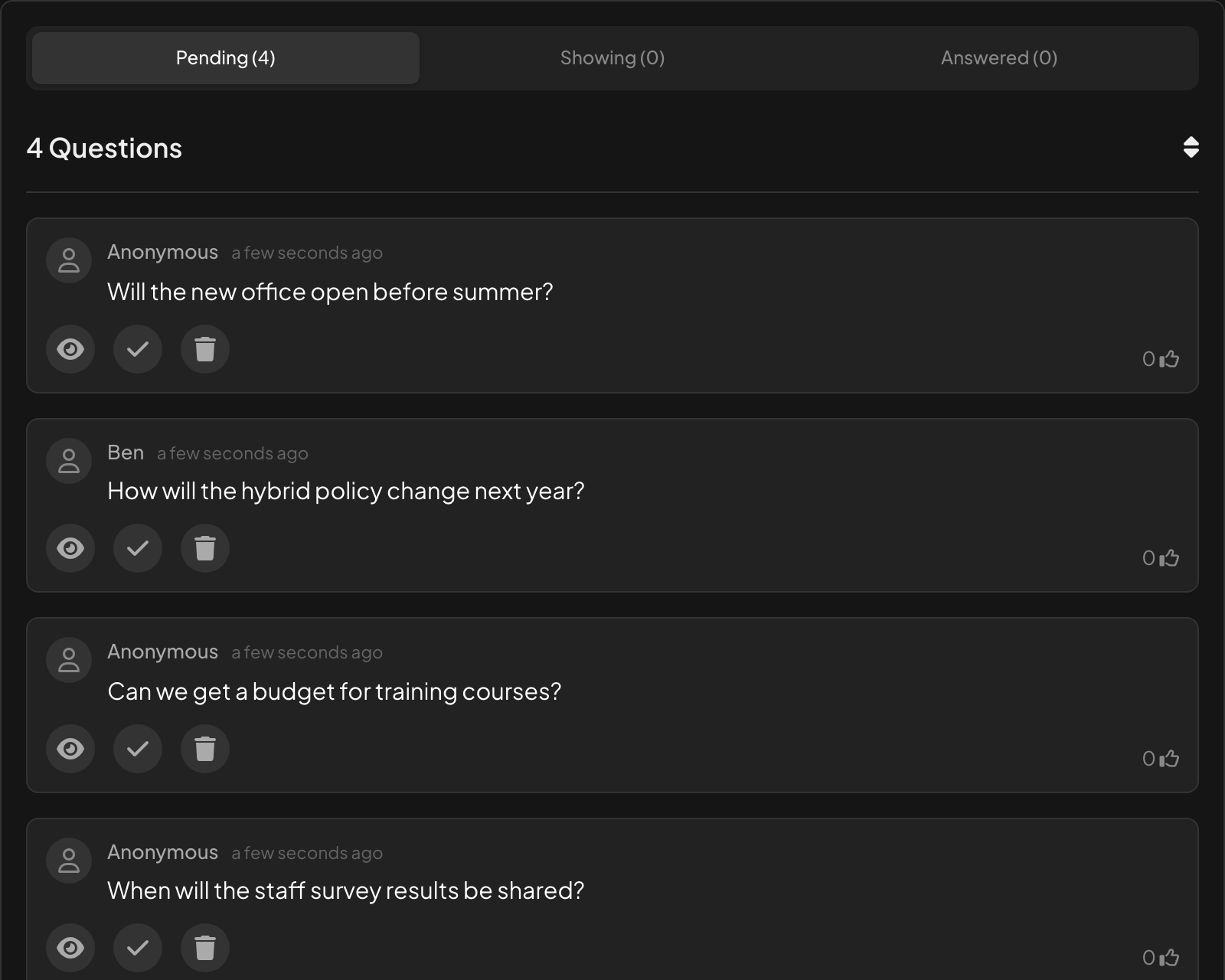
질문마다 눈 아이콘 승인 후 캔버스에 표시, 체크 표시 답변됨으로 표시, 휴지통 질문 삭제가 있습니다. 승인된 질문은 표시 중으로, 답한 질문은 답변함으로 옮겨집니다.
발표하는 동안
슬라이드에는 질문 수와 새 질문, 답변된 질문 필터가 나옵니다. 질문은 추천 수 순으로 정렬됩니다. 질문을 클릭하면 화면에 크게 보이고, 체크 표시를 클릭하면 답변 완료로 표시됩니다.
비디오 통화가 켜져 있으면 참가자의 질문마다 그 사람에게 전화하는 버튼이 있어 직접 목소리로 질문하게 할 수 있습니다: 비디오 통화를 참고하세요.

보고서의 결과
질문은 보고서의 Q&A 탭에 추천 수와 함께 나옵니다. 이 탭은 프레젠테이션 설정에서 질문은 모든 사람에게 공개됩니다가 켜져 있을 때 나타납니다. 프레젠테이션 보고서 읽기를 참고하세요.
모든 슬라이드에서 질문
질문을 받는 데 Q&A 슬라이드가 꼭 필요하지는 않습니다. 프레젠테이션 설정에서 질문은 모든 사람에게 공개됩니다를 켜면 다른 슬라이드에서도 휴대폰에 질문하기 버튼이 생깁니다. Q&A 모더레이션과 비속어 필터를 참고하세요.
자주 묻는 질문
참가자의 질문이 화면에 나타나지 않습니다.
Q&A 대기모드가 켜져 있습니다: 모더레이션 화면에서 승인하세요. 승인할 때까지 참가자 휴대폰에는 승인 대기 중이 표시됩니다.
추천을 취소할 수 있나요?
네. 엄지를 다시 누르면 추천이 취소됩니다.
누가 질문했는지 볼 수 있나요?
이름을 입력했을 때만 가능합니다. 그렇지 않으면 보고서를 포함한 모든 곳에서 질문이 익명으로 표시됩니다.
발표하는 동안 동료가 모더레이션할 수 있나요?
네. 프레젠테이션 설정의 모더레이션 링크를 공유하세요. 자기 기기에서 질문을 승인하고 답할 수 있습니다.
2026년 11월 17일에 앱과 대조해 마지막으로 확인했어요.