Q&A スライドでは、参加者が質問し、気に入った質問に「いいね」できます。大画面のリストは票数順に並ぶので、会場が最も気にしている質問が一番上に来ます。
Q&A スライドを設定する
- 1
スライドを追加する
エディターで+ 新しいスライドをクリックします。スライドタイプを選択でインタラクティブタブを開き、Q&A を選びます。タイトルを付けるか、空欄にするとスマホには Q&A と表示されます。
- 2
モデレーションを決める
プレゼンテーション設定(エディター右端の歯車)を開きます。Q&Aのモデレーションをオンにすると、新しい質問は承認するまで隠れ、同僚と共有できるモデレーション用リンクが手に入ります。
- 3
発表する
プレゼンするをクリックします。参加者はあなたのコードか QR コードで join.learnworkly.com から参加し、スライドがスマホに表示されます。
参加者がすること
参加者はあなたの質問...に入力し、希望すればあなたの名前に名前を入れて(入れなければ匿名と表示)、送信を押します。どの質問でも親指マークをタップすると「いいね」でき、自分の「いいね」はオレンジになります。モデレーションがオンの場合、承認するまで質問には承認待ちと表示されます。

質問をモデレーションする
- 1
モデレーション画面を開く
プレゼンテーション設定のモデレーション用リンクか、リモコンのパネルを使います。質問は保留中に届きます。
- 2
承認、回答、削除
各質問には、目のアイコンの承認してキャンバスに表示、チェックマークの回答済みにする、ゴミ箱の質問を削除があります。承認された質問は表示中に、回答済みの質問は回答済みに移ります。
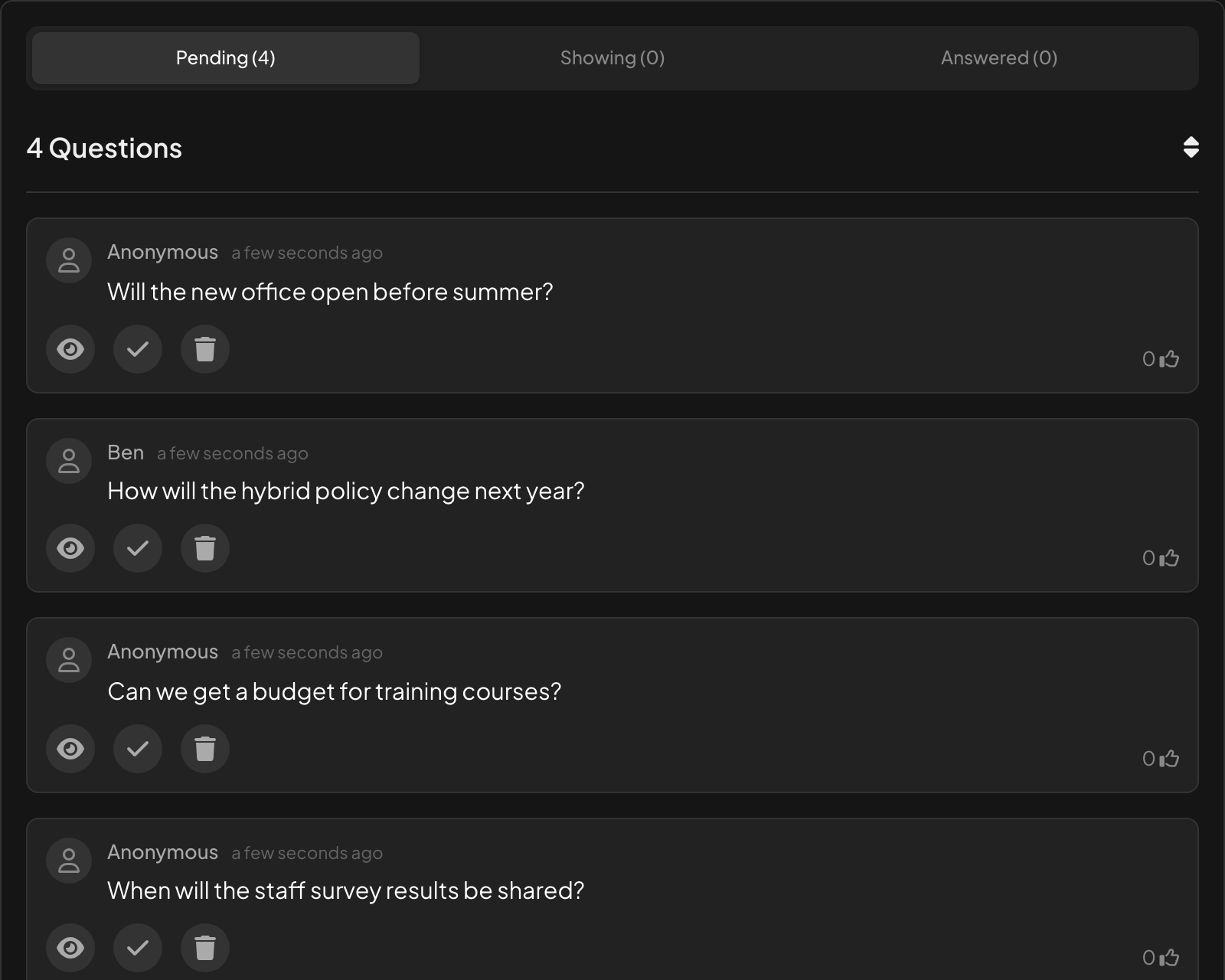
プレゼン中
スライドには質問の数と、新しい質問と回答済みの質問のフィルターが表示されます。質問は「いいね」順に並びます。質問をクリックすると画面に大きく表示され、チェックマークをクリックすると回答済みになります。
ビデオ通話がオンなら、参加者からの各質問に通話ボタンがあり、本人の声で質問してもらえます:ビデオ通話を参照してください。

レポートの結果
質問は「いいね」の数とともに、レポートの Q&A タブに一覧表示されます。このタブは、プレゼンテーション設定で質問は全員に公開されますがオンのときに表示されます。プレゼンテーションのレポートを読むを参照してください。
すべてのスライドで質問
質問を受けるのに Q&A スライドは必要ありません。プレゼンテーション設定の質問は全員に公開されますで、ほかのスライドでもスマホに質問するボタンが追加されます。Q&A のモデレーションと不適切語フィルターを参照してください。
よくある質問
参加者の質問が画面に表示されない。
Q&Aのモデレーションがオンです:モデレーション画面で承認してください。承認するまで、その人のスマホには承認待ちと表示されます。
「いいね」を取り消せますか?
はい。もう一度親指マークをタップすると「いいね」が取り消されます。
誰が質問したかわかりますか?
名前を入力した場合だけです。それ以外は、レポートも含めてどこでも匿名と表示されます。
プレゼン中に同僚がモデレーションできますか?
はい。プレゼンテーション設定のモデレーション用リンクを共有すれば、相手は自分の端末から質問を承認・回答できます。
2026年11月17日 にアプリと照合して確認済み。