En Q&A-bild låter deltagarna ställa frågor och rösta upp sina favoriter. Listan på storskärmen sorteras efter röster, så frågorna som rummet bryr sig mest om kommer först.
Konfigurera en Q&A-bild
- 1
Lägg till bilden
Klicka på + Ny bild i redigeraren. I Välj bildtyp öppnar du fliken Interaktivt och väljer Q&A. Ge den en titel, eller låt den vara tom så visar telefonerna Q&A.
- 2
Bestäm om moderering
Öppna Presentationsinställningar (kugghjulet i redigerarens högra kant). Med Moderering av Q&A påslaget förblir nya frågor dolda tills du godkänner dem, och du får en modereringslänk att dela med en kollega.
- 3
Presentera den
Klicka på Presentera. Folk går med på join.learnworkly.com med din kod eller QR-koden, och bilden visas på deras telefoner.
Vad deltagarna gör
Deltagarna skriver i Din fråga..., lägger till sitt namn i Ditt namn om de vill (annars visas de som Anonym) och trycker på Skicka. De trycker på tummen upp på en fråga för att rösta upp den; deras egna uppröster blir orange. Med moderering påslagen visar deras fråga Väntar på godkännande tills du godkänner den.

Moderera frågorna
- 1
Öppna modereringsvyn
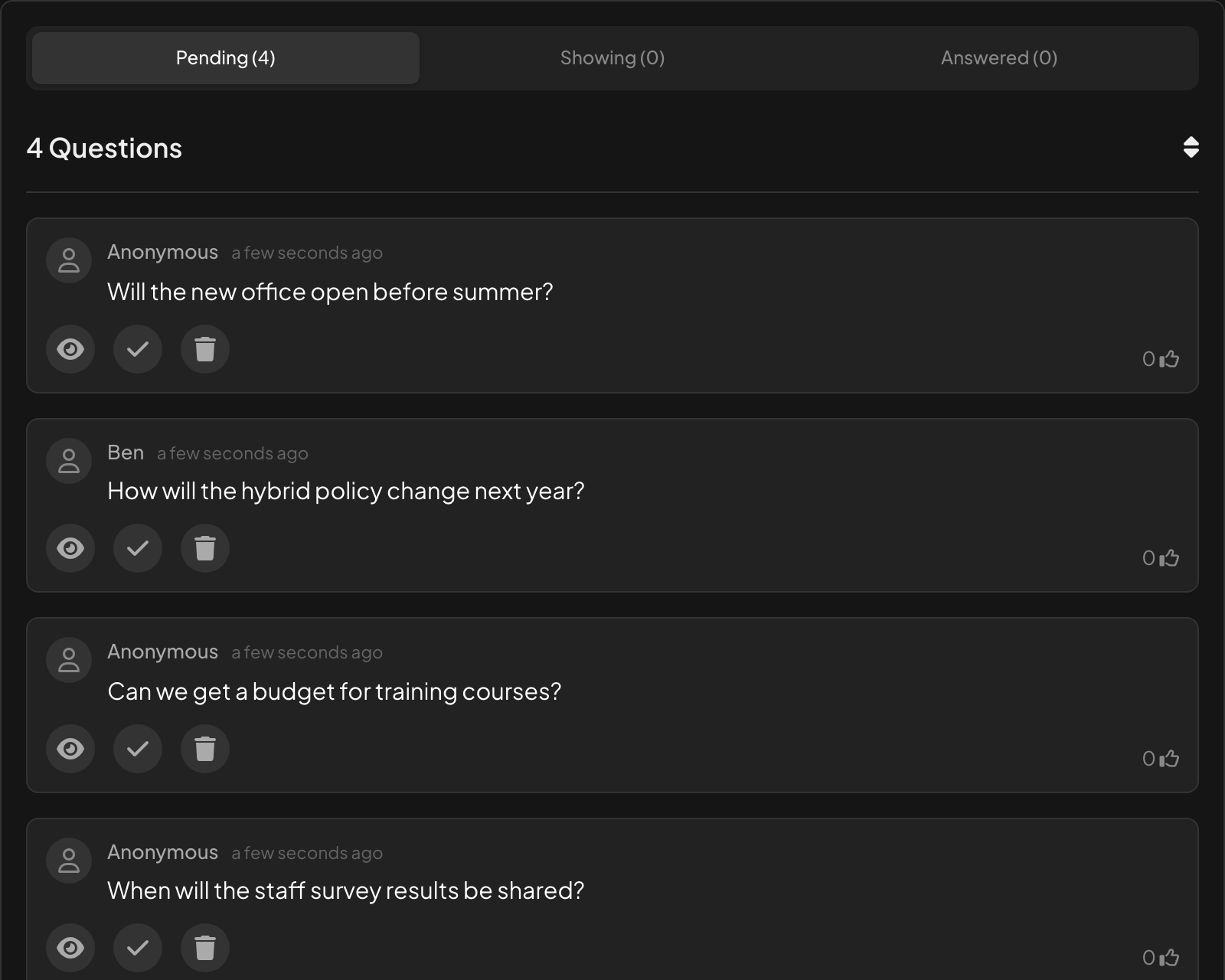
Använd modereringslänken från Presentationsinställningar, eller panelen Remote control. Frågorna kommer in under Väntande.
- 2
Godkänn, besvara eller ta bort
På varje fråga finns ögat Godkänn och visa på kanvas, bocken Markera som besvarad och papperskorgen Ta bort fråga. Godkända frågor flyttas till Visas, besvarade till Answered.
Medan du presenterar
Bilden visar antalet frågor och ett filter med Nya frågor och Besvarade frågor. Frågorna sorteras efter uppröster. Klicka på en fråga för att visa den stort på skärmen, och klicka på bocken för att markera den som besvarad.
När videosamtal är på har varje fråga från en deltagare en knapp för att ringa personen, så att hen kan ställa frågan med sin egen röst: se Videosamtal.

Resultat i rapporten
Frågorna listas på fliken Q&A i rapporten, med sina uppröster. Fliken visas när Frågor är synliga för alla är på i presentationsinställningarna. Se Läs rapporten för en presentation.
Frågor på varje bild
Du behöver ingen Q&A-bild för att ta emot frågor. I presentationsinställningarna lägger Frågor är synliga för alla till en Fråga-knapp på telefonerna på andra bilder. Se Moderering av Q&A och svordomsfilter.
Vanliga frågor
En deltagares fråga visas inte på skärmen.
Moderering av Q&A är på: godkänn frågan i modereringsvyn. Deras telefon visar Väntar på godkännande tills du gör det.
Kan folk ta tillbaka en uppröst?
Ja. Om de trycker på tummen upp igen tas upprösten bort.
Kan jag se vem som frågade?
Bara om de skrev ett namn. Annars visas frågan som Anonym överallt, även i rapporten.
Kan en kollega moderera medan jag presenterar?
Ja. Dela modereringslänken från Presentationsinställningar; de godkänner och besvarar frågor från sin egen enhet.
Senast kontrollerad mot appen 17 november 2026.
Relaterade artiklar
- Moderera Q&A och filtrera svordomarGodkänn frågor innan de når storskärmen, dela en moderatorlänk med en kollega och dölj stötande ord i svaren.
- Styr din presentation från telefonenÖppna en privat fjärrkontrollänk på telefonen för att byta bild, läsa föredragshållarmanus och moderera Q&A medan storskärmen visar presentationen.
- Open Ended: samla in fritextsvar och idéerSamla in öppna svar och feedback som fritext, med valfria foton eller teckningar. Svaren visas som en vägg av kort på storskärmen.