Q&A स्लाइड पर प्रतिभागी प्रश्न पूछ सकते हैं और अपने पसंदीदा प्रश्नों को अपवोट कर सकते हैं। बड़ी स्क्रीन पर सूची वोटों के क्रम में होती है, इसलिए जिन प्रश्नों की कमरे को सबसे ज़्यादा परवाह है वे पहले आते हैं।
Q&A स्लाइड सेट करें
- 1
स्लाइड जोड़ें
एडिटर में + नई स्लाइड पर क्लिक करें। स्लाइड प्रकार चुनें में इंटरैक्टिव टैब खोलें और Q&A चुनें। इसे शीर्षक दें, या खाली छोड़ें तो फ़ोन पर Q&A दिखता है।
- 2
मॉडरेशन पर फ़ैसला करें
प्रस्तुति सेटिंग्स (एडिटर के दाएँ किनारे पर गियर) खोलें। Q&A मॉडरेशन चालू होने पर नए प्रश्न आपकी स्वीकृति तक छिपे रहते हैं, और आपको सहकर्मी के साथ साझा करने के लिए एक मॉडरेशन लिंक मिलता है।
- 3
इसे प्रस्तुत करें
प्रस्तुत करें पर क्लिक करें। लोग आपके कोड या QR कोड से join.learnworkly.com पर शामिल होते हैं, और स्लाइड उनके फ़ोन पर दिखती है।
प्रतिभागी क्या करते हैं
प्रतिभागी आपका प्रश्न... में लिखते हैं, चाहें तो आपका नाम में अपना नाम जोड़ते हैं (नहीं तो वे अनाम दिखते हैं), और भेजें दबाते हैं। वे किसी भी प्रश्न को अपवोट करने के लिए अंगूठे पर टैप करते हैं; उनके अपने अपवोट नारंगी हो जाते हैं। मॉडरेशन चालू होने पर आपकी स्वीकृति तक उनके प्रश्न पर अनुमोदन लम्बित दिखता है।

प्रश्न मॉडरेट करें
- 1
मॉडरेशन दृश्य खोलें
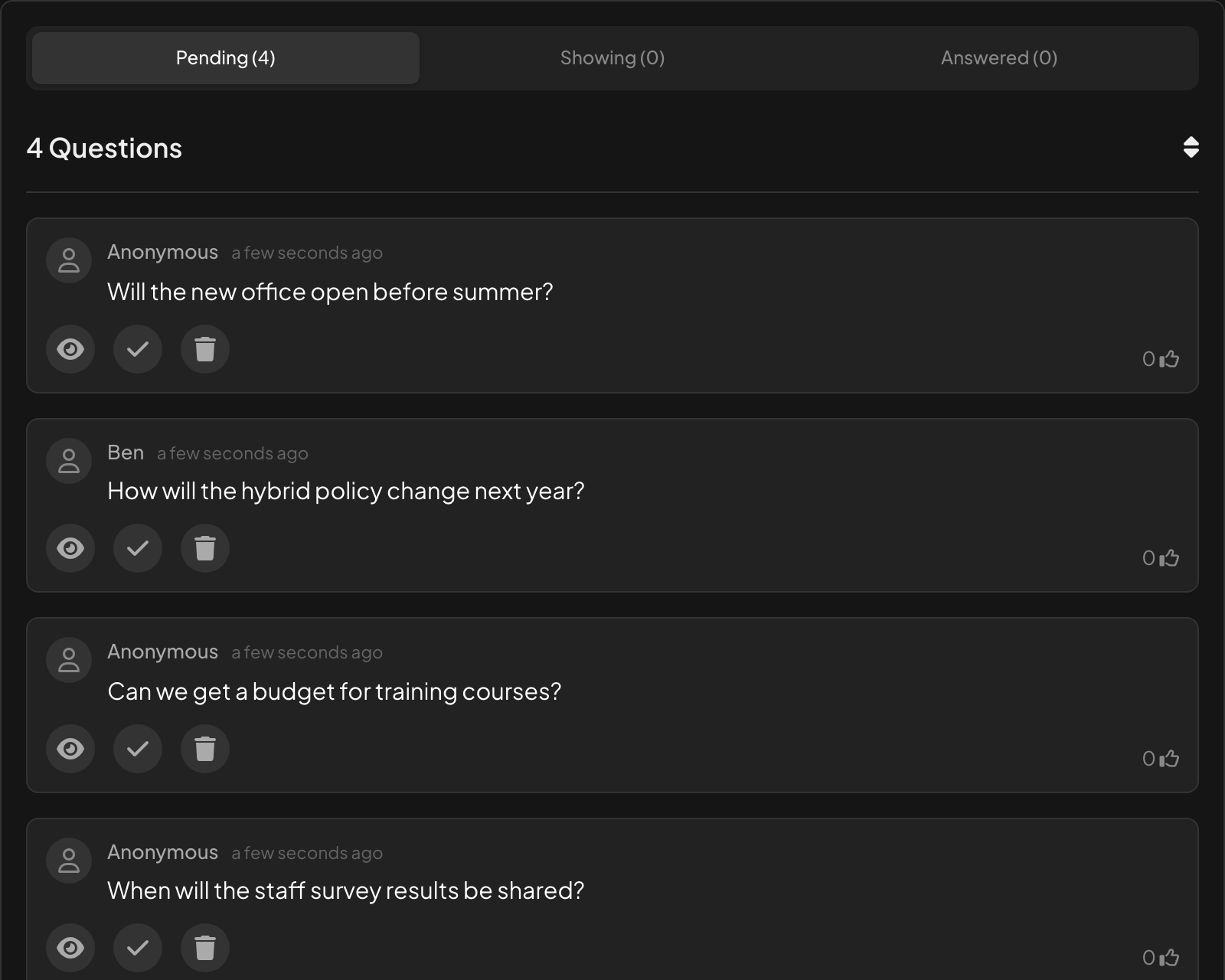
प्रस्तुति सेटिंग्स का मॉडरेशन लिंक, या रिमोट कंट्रोल पैनल इस्तेमाल करें। प्रश्न लंबित में आते हैं।
- 2
स्वीकृत करें, उत्तर दें या हटाएँ
हर प्रश्न पर आँख अनुमोदित करें और कैनवास पर दिखाएं, सही का निशान उत्तर दिया गया के रूप में चिह्नित करें और कूड़ेदान प्रश्न हटाएं। स्वीकृत प्रश्न दिखाया जा रहा है में, उत्तर दिए गए उत्तर दिए में चले जाते हैं।
आपके प्रस्तुत करते समय
स्लाइड प्रश्नों की संख्या और नए प्रश्न और उत्तर दिए गए प्रश्न वाला एक फ़िल्टर दिखाती है। प्रश्न अपवोट के क्रम में हैं। किसी प्रश्न को स्क्रीन पर बड़ा दिखाने के लिए उस पर क्लिक करें, और उसे उत्तर दिया गया चिह्नित करने के लिए सही के निशान पर क्लिक करें।
वीडियो कॉल चालू होने पर किसी प्रतिभागी के हर प्रश्न पर उस व्यक्ति को कॉल करने का बटन होता है, ताकि वे अपनी आवाज़ में पूछ सकें: वीडियो कॉल देखें।

रिपोर्ट में परिणाम
प्रश्न रिपोर्ट के Q&A टैब में उनके अपवोट के साथ दिखते हैं। यह टैब तब दिखता है जब प्रस्तुति सेटिंग्स में प्रश्न सभी के लिए दृश्यमान हैं चालू हो। किसी प्रस्तुति की रिपोर्ट पढ़ें देखें।
हर स्लाइड पर प्रश्न
प्रश्न लेने के लिए आपको Q&A स्लाइड की ज़रूरत नहीं। प्रस्तुति सेटिंग्स में प्रश्न सभी के लिए दृश्यमान हैं दूसरी स्लाइड्स पर फ़ोन में पूछें बटन जोड़ता है। Q&A मॉडरेशन और अभद्र भाषा फ़िल्टर देखें।
अक्सर पूछे जाने वाले प्रश्न
एक प्रतिभागी का प्रश्न स्क्रीन पर नहीं दिखता।
Q&A मॉडरेशन चालू है: इसे मॉडरेशन दृश्य में स्वीकृत करें। जब तक आप ऐसा नहीं करते, उनके फ़ोन पर अनुमोदन लम्बित दिखता है।
क्या लोग अपवोट वापस ले सकते हैं?
हाँ। अंगूठे पर फिर से टैप करने से उनका अपवोट हट जाता है।
क्या मैं देख सकता हूँ कि किसने पूछा?
सिर्फ़ तभी जब उन्होंने नाम लिखा हो। नहीं तो प्रश्न रिपोर्ट समेत हर जगह अनाम दिखता है।
क्या मेरे प्रस्तुत करते समय कोई सहकर्मी मॉडरेट कर सकता है?
हाँ। प्रस्तुति सेटिंग्स से मॉडरेशन लिंक साझा करें; वे अपने डिवाइस से प्रश्न स्वीकृत करते हैं और उत्तर देते हैं।
17 नवंबर 2026 को ऐप से आख़िरी बार जाँचा गया।
संबंधित लेख
- Q&A मॉडरेट करें और अभद्र भाषा फ़िल्टर करेंप्रश्नों को बड़ी स्क्रीन तक पहुँचने से पहले स्वीकृत करें, किसी सहकर्मी के साथ मॉडरेटर लिंक साझा करें और उत्तरों में आपत्तिजनक शब्द छिपाएँ।
- अपने फ़ोन से अपनी प्रस्तुति नियंत्रित करेंजब बड़ी स्क्रीन प्रस्तुति दिखा रही हो, तब स्लाइड बदलने, वक्ता नोट्स पढ़ने और Q&A मॉडरेट करने के लिए अपने फ़ोन पर निजी रिमोट लिंक खोलें।
- Open Ended: मुक्त टेक्स्ट उत्तर और विचार इकट्ठा करेंखुले उत्तर और फ़ीडबैक मुक्त टेक्स्ट के रूप में इकट्ठा करें, वैकल्पिक फ़ोटो या चित्रों के साथ। उत्तर बड़ी स्क्रीन पर कार्डों की दीवार के रूप में दिखते हैं।