Et Q&A-lysbilde lar deltakerne stille spørsmål og stemme opp favorittene sine. Listen på storskjermen er sortert etter stemmer, så spørsmålene rommet bryr seg mest om, kommer først.
Sett opp et Q&A-lysbilde
- 1
Legg til lysbildet
I redigeringsverktøyet klikker du + Nytt lysbilde. I Velg lysbildetype åpner du fanen Interaktivt og velger Q&A. Gi det en tittel, eller la den stå tom, så viser mobilene Q&A.
- 2
Bestem deg for moderering
Åpne Presentasjonsinnstillinger (tannhjulet på høyre kant av redigeringsverktøyet). Med Moderering av Q&A på holdes nye spørsmål skjult til du godkjenner dem, og du får en modereringslenke du kan dele med en kollega.
- 3
Presenter det
Klikk Presenter. Folk blir med på join.learnworkly.com med koden din eller QR-koden, og lysbildet vises på mobilene deres.
Hva deltakerne gjør
Deltakerne skriver i Ditt spørsmål..., legger til navnet sitt i Ditt navn hvis de vil (ellers vises de som Anonym), og trykker Send. De trykker på tommel opp på et hvilket som helst spørsmål for å stemme det opp; deres egne stemmer blir oransje. Med moderering på viser spørsmålet deres Venter på godkjenning til du godkjenner det.

Moderer spørsmålene
- 1
Åpne modereringsvisningen
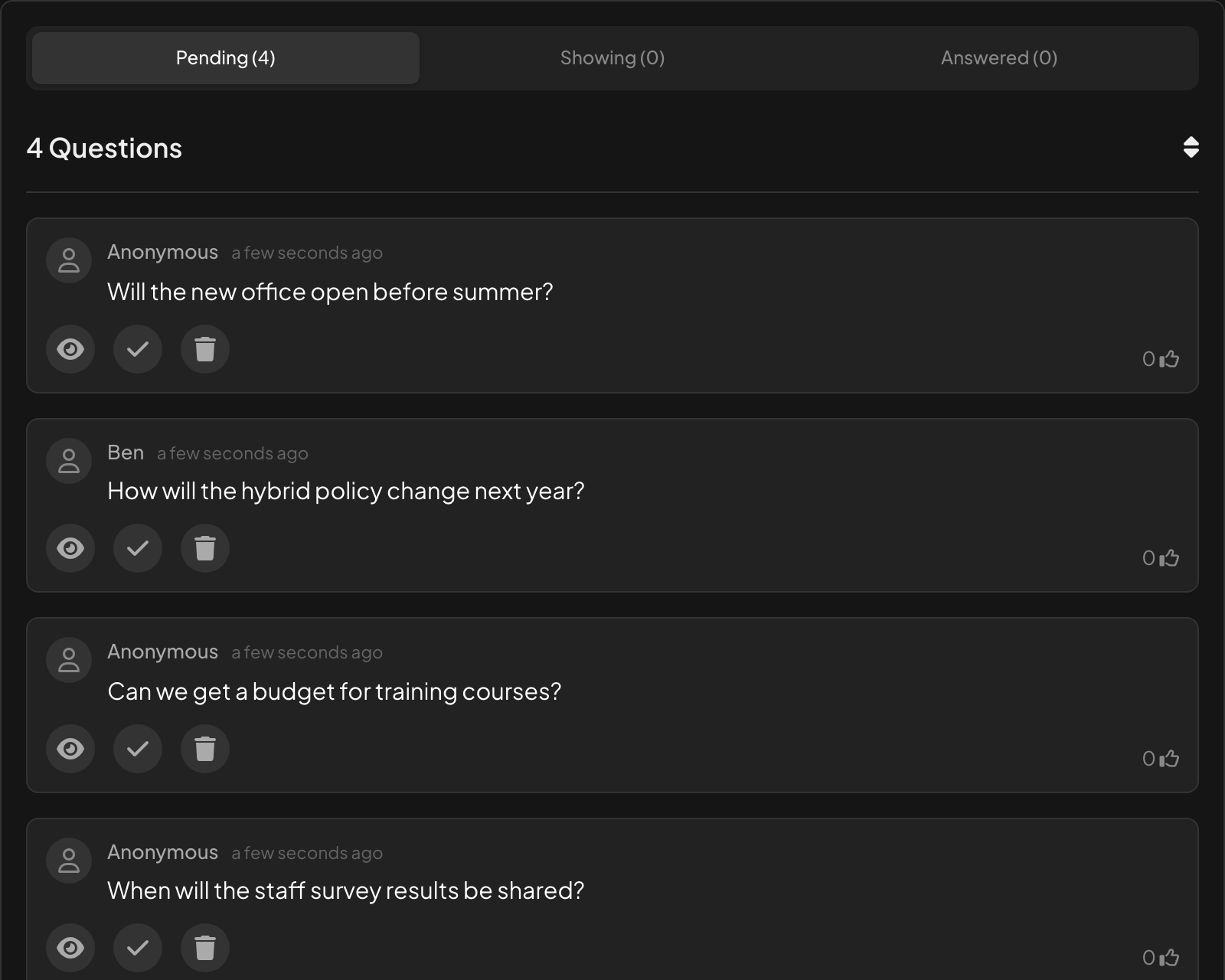
Bruk modereringslenken fra Presentasjonsinnstillinger, eller Fjernkontroll-panelet. Spørsmålene kommer inn under Venter.
- 2
Godkjenn, svar eller slett
På hvert spørsmål: øyet Godkjenn og vis på kanvas, haken Marker som besvart og søppelbøtta Slett spørsmål. Godkjente spørsmål flyttes til Viser, besvarte til Besvart.
Mens du presenterer
Lysbildet viser antall spørsmål og et filter med Nye spørsmål og Besvarte spørsmål. Spørsmålene er sortert etter stemmer. Klikk på et spørsmål for å vise det stort på skjermen, og klikk på haken for å merke det som besvart.
Når videosamtaler er på, har hvert spørsmål fra en deltaker en knapp for å ringe vedkommende, så de kan stille spørsmålet med sin egen stemme: se Videosamtale.

Resultater i rapporten
Spørsmålene står i fanen Q&A i rapporten, med stemmene sine. Fanen vises når Spørsmål er synlige for alle er på i presentasjonsinnstillingene. Se Les rapporten for en presentasjon.
Spørsmål på hvert lysbilde
Du trenger ikke et Q&A-lysbilde for å ta imot spørsmål. I presentasjonsinnstillingene legger Spørsmål er synlige for alle til en Spør-knapp på mobilene på andre lysbilder. Se Moderering av Q&A og banningfilter.
Ofte stilte spørsmål
Et spørsmål fra en deltaker vises ikke på skjermen.
Moderering av Q&A er på: godkjenn spørsmålet i modereringsvisningen. Mobilen deres viser Venter på godkjenning til du gjør det.
Kan folk trekke tilbake en stemme?
Ja. Et nytt trykk på tommel opp fjerner stemmen deres.
Kan jeg se hvem som spurte?
Bare hvis de skrev inn et navn. Ellers vises spørsmålet som Anonym overalt, også i rapporten.
Kan en kollega moderere mens jeg presenterer?
Ja. Del modereringslenken fra Presentasjonsinnstillinger; de godkjenner og besvarer spørsmål fra sin egen enhet.
Sist sjekket mot appen 17. november 2026.
Relaterte artikler
- Moderer Q&A og filtrer banningGodkjenn spørsmål før de når storskjermen, del en moderatorlenke med en kollega og skjul støtende ord i svarene.
- Styr presentasjonen fra mobilenÅpne en privat fjernkontroll-lenke på mobilen for å bytte lysbilder, lese foredragsholdernotater og moderere Q&A mens storskjermen viser presentasjonen.
- Open Ended: samle inn fritekstsvar og ideerSamle inn åpne svar og tilbakemeldinger som fritekst, med valgfrie bilder eller tegninger. Svarene vises som en vegg med kort på storskjermen.