En Avstemning stiller ett spørsmål med en liste over alternativer. Deltakerne krysser av for et alternativ på mobilen og trykker Send inn, og diagrammet på storskjermen vokser for hver stemme. Bruk den til å sjekke meninger, varme opp en økt eller la rommet velge hva som kommer neste.
Sett opp en avstemning
- 1
Legg til lysbildet
I redigeringsverktøyet klikker du + Nytt lysbilde. I Velg lysbildetype åpner du fanen Interaktivt og velger Avstemning.
- 2
Skriv spørsmålet
Skriv det i spørsmålsfeltet øverst i Innhold-fanen. Klikk Legg til beskrivelse for en ekstra linje, eller Legg til spørsmålsbilde for å vise et bilde.
- 3
Legg til alternativene
Under Alternativer skriver du hvert svar og klikker + Legg til alternativ for flere, opptil 9. Den fargede firkanten bestemmer fargen på stolpen, bildeikonet legger til et bilde, og krysset fjerner alternativet. Dra i prikkene til venstre for å endre rekkefølgen.
- 4
Velg innstillingene
Under Innstillinger velger du Stolpediagram eller Sektordiagram i Velg diagramtype og slår på de bryterne nedenfor du vil.
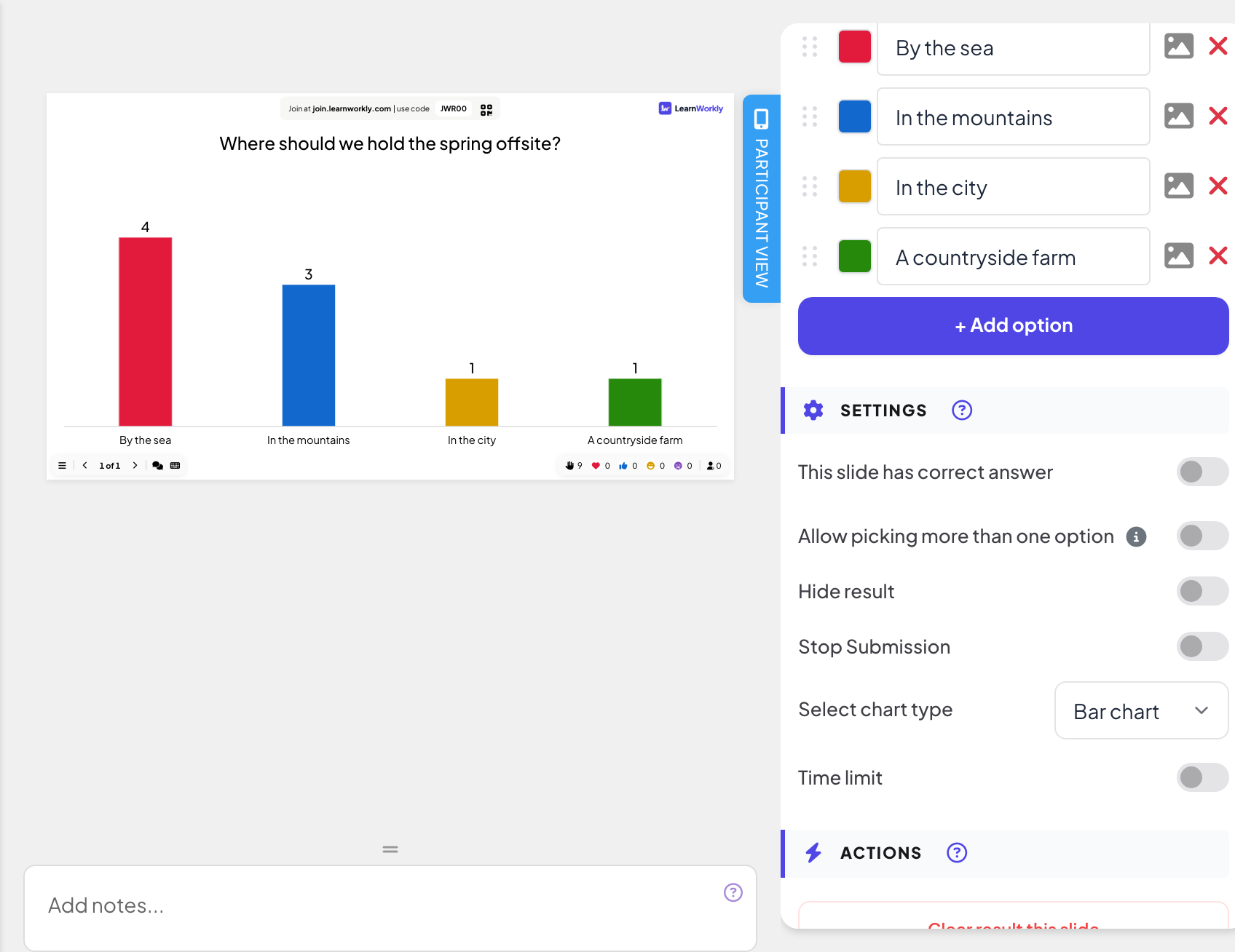
Innstillinger for avstemning
- Dette lysbildet har riktig svar: huk av riktig(e) alternativ(er). Diagrammet viser da en hake ved riktige alternativer og et kryss ved de andre.
- Tillat å velge mer enn ett alternativ: deltakerne kan velge flere alternativer før de sender inn. Når lysbildet har et riktig svar, gjelder dette bare hvis minst to alternativer er merket som riktige.
- Skjul resultat: stemmene samles inn, men diagrammet forblir tomt til du klikker Vis resultat på lysbildet.
- Stopp innsending: stenger avstemningen. Klikk Aktiver innsending på lysbildet for å åpne den igjen.
- Tidsgrense: en nedtelling går på lysbildet; når den når null, stenges avstemningen.
Kjør det live
- 1
Presenter lysbildet
Klikk Presenter. Folk blir med på join.learnworkly.com med koden din eller QR-koden, og lysbildet vises på mobilene deres.
- 2
Folk stemmer
Hver mobil viser alternativene som avkrysningsbokser. Deltakerne krysser av for ett (eller flere, hvis det er tillatt) og trykker Send inn. Mobilen viser da Sendt inn.
- 3
Følg med på diagrammet
Stolpene vokser etter hvert som stemmene kommer inn, med antall stemmer over hver stolpe. Klikk på en stolpe i stolpediagrammet for å bytte mellom antall stemmer og prosent. Hvis du har lagt til et spørsmålsbilde, bytter Vis bilde og Skjul bilde mellom bildet og diagrammet.


Resultater i rapporten
Etter økten åpner du rapporten for presentasjonen (rapportknappen i toppfeltet i redigeringsverktøyet, eller Rapport i presentasjonslisten) og går til Lysbilderesultater. Se Les rapporten for en presentasjon. En avstemning viser et stolpediagram over stemmene, antall innsendinger og Vis detaljer med hvert svar.

Ofte stilte spørsmål
Kan deltakerne endre stemmen sin?
Nei. Når de trykker Send inn, viser mobilen Sendt inn, og stemmen telles.
Er stemmene anonyme?
Diagrammet på storskjermen viser bare totaler, aldri navn. Vis detaljer i rapporten viser svarene per deltaker, med navn bare hvis de oppga et.
Diagrammet er tomt, men folk har stemt.
Skjul resultat er sannsynligvis på. Klikk Vis resultat på lysbildet, eller slå av innstillingen.
Kan jeg kjøre den samme avstemningen igjen med en ny gruppe?
Ja. For å beholde de tidligere stemmene klikker du Fjern alle resultater i toppfeltet i redigeringsverktøyet: de blir liggende i rapporten som en tidligere økt. Tøm resultat for dette lysbildet under Handlinger i Innhold-fanen sletter bare stemmene på dette lysbildet, og de er ikke i rapporten etterpå.
Sist sjekket mot appen 17. november 2026.
Relaterte artikler
- Rangering: sett alternativer i den rekkefølgen du foretrekkerDeltakerne drar alternativene i den rekkefølgen de foretrekker på mobilen, og storskjermen rangerer alternativene etter rommets samlede resultat.
- Select Answer: flervalgsspørsmål i quizStill et flervalgsspørsmål med opptil seks alternativer, merk de riktige svarene, sett tid og poeng, og spill det live med nedtelling og avsløring.
- Svarinnstillinger for interaktive lysbilderSlå på riktige svar, skjul resultater, stopp innsending, tillat flere svar, sett en tidsgrense og tøm resultater på avstemninger, ordskyer og andre lysbilder.