Een Poll stelt één vraag met een lijst opties. Deelnemers vinken een optie aan op hun telefoon en drukken op Verzenden, en de grafiek op het grote scherm groeit met elke stem. Gebruik hem om meningen te peilen, een sessie op te warmen of de zaal te laten kiezen wat er hierna komt.
Een poll instellen
- 1
De dia toevoegen
Klik in de editor op + Nieuwe dia. Open in Kies diatype het tabblad Interactief en kies Poll.
- 2
De vraag schrijven
Typ hem in het vraagveld bovenaan het tabblad Inhoud. Klik op Beschrijving toevoegen voor een extra regel, of op Voeg vraagafbeelding toe om een afbeelding te tonen.
- 3
De opties toevoegen
Typ onder Opties elk antwoord en klik op + Optie toevoegen voor meer, tot 9. Het gekleurde vierkantje bepaalt de kleur van de balk, het afbeeldingspictogram voegt een afbeelding toe en het kruisje verwijdert de optie. Sleep de puntjes links om de volgorde te wijzigen.
- 4
Kies de instellingen
Kies onder Instellingen in Selecteer grafiektype voor Staafdiagram of Cirkeldiagram en zet een van de schakelaars eronder aan.
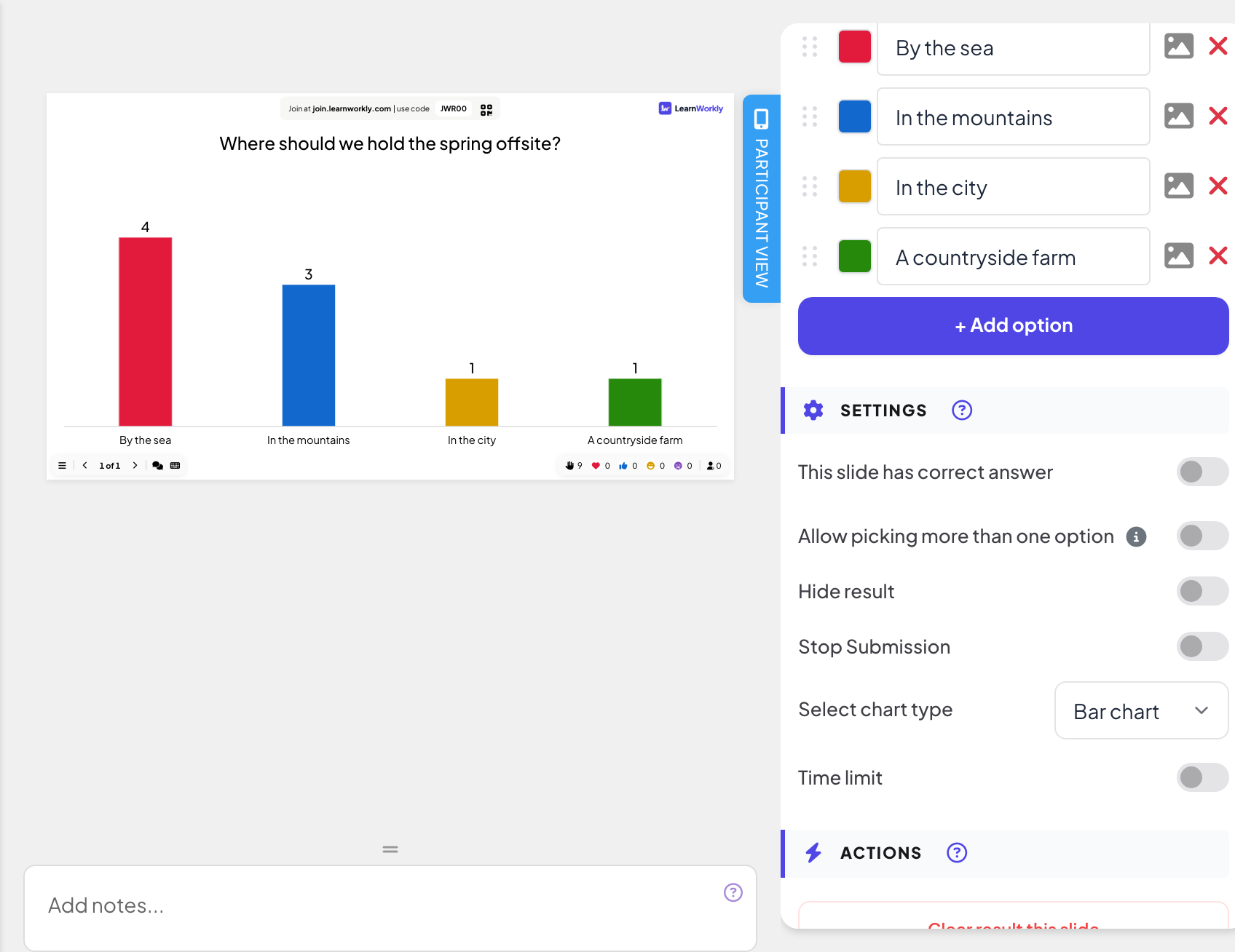
Poll-instellingen
- Deze dia heeft het juiste antwoord: vink de juiste optie(s) aan. De grafiek toont dan een vinkje bij juiste opties en een kruisje bij de andere.
- Allow picking more than one option: deelnemers kunnen meerdere opties kiezen voordat ze verzenden. Als de dia een juist antwoord heeft, geldt dit alleen als minstens twee opties als juist zijn gemarkeerd.
- Resultaat verbergen: stemmen worden verzameld, maar de grafiek blijft leeg tot je op Resultaat tonen op de dia klikt.
- Inzending stoppen: sluit het stemmen. Klik op Inzending inschakelen op de dia om het weer te openen.
- Tijdslimiet: op de dia loopt een aftelling; als die nul bereikt, sluit het stemmen.
Speel het live
- 1
De dia presenteren
Klik op Presenteren. Mensen doen mee op join.learnworkly.com met je code of de QR-code, en de dia verschijnt op hun telefoon.
- 2
Mensen stemmen
Elke telefoon toont de opties als selectievakjes. Deelnemers vinken er een aan (of meerdere, als dat mag) en drukken op Verzenden. Hun telefoon toont dan Ingeleverd.
- 3
Volg de grafiek
De balken groeien terwijl stemmen binnenkomen, met het aantal stemmen boven elke balk. Klik in het staafdiagram op een balk om te wisselen tussen aantallen en percentages. Als je een vraagafbeelding hebt toegevoegd, wisselen Afbeelding tonen en Afbeelding verbergen tussen de afbeelding en de grafiek.


Resultaten in het rapport
Open na de sessie het rapport van de presentatie (de rapportknop in de bovenbalk van de editor, of Rapport in je lijst met presentaties) en ga naar Slide Results. Zie Het rapport van een presentatie lezen. Een poll toont een staafdiagram van de stemmen, het aantal inzendingen en View Details met elk antwoord.

Veelgestelde vragen
Kunnen deelnemers hun stem wijzigen?
Nee. Zodra ze op Verzenden drukken, toont hun telefoon Ingeleverd en wordt de stem geteld.
Zijn stemmen anoniem?
De grafiek op het grote scherm toont alleen totalen, nooit namen. View Details in het rapport toont antwoorden per deelnemer, met een naam alleen als die er een opgaf.
De grafiek is leeg, maar mensen hebben gestemd.
Resultaat verbergen staat waarschijnlijk aan. Klik op Resultaat tonen op de dia, of zet de instelling uit.
Kan ik dezelfde poll opnieuw houden met een nieuwe groep?
Ja. Wil je de eerdere stemmen bewaren, klik dan op Alle resultaten wissen in de bovenbalk van de editor: ze blijven in het rapport als een eerdere sessie. Resultaat van deze dia wissen onder Acties op het tabblad Inhoud verwijdert alleen de stemmen van deze dia, en die staan daarna niet meer in het rapport.
Voor het laatst gecontroleerd met de app op 17 november 2026.
Gerelateerde artikelen
- Rangschikking: zet opties in volgorde van voorkeurDeelnemers slepen de opties op hun telefoon in volgorde van voorkeur, en het grote scherm rangschikt de opties op het gecombineerde resultaat van de zaal.
- Select Answer: meerkeuzevragen voor quizzenStel een meerkeuzevraag met maximaal zes opties, markeer de goede antwoorden, stel tijd en punten in en speel hem live met een aftelling en een onthulling.
- Antwoordinstellingen voor interactieve dia'sZet juiste antwoorden aan, verberg resultaten, stop inzendingen, sta meerdere antwoorden toe, stel een tijdslimiet in en wis resultaten bij polls, woordwolken en andere dia's.