Un Sondaggio pone una domanda con un elenco di opzioni. I partecipanti spuntano un'opzione sul telefono e premono Invia, e il grafico sul grande schermo cresce a ogni voto. Usalo per sondare le opinioni, scaldare una sessione o lasciare che la sala scelga cosa viene dopo.
Configurare un sondaggio
- 1
Aggiungi la slide
Nell'editor clicca + Nuova diapositiva. In Scegli tipo di diapositiva apri la scheda Interattivo e scegli Sondaggio.
- 2
Scrivi la domanda
Scrivila nel campo della domanda in cima alla scheda Contenuto. Clicca Aggiungi descrizione per una riga in più, oppure Aggiungi immagine della domanda per mostrare un'immagine.
- 3
Aggiungi le opzioni
In Opzioni scrivi ogni risposta e clicca + Aggiungi opzione per aggiungerne altre, fino a 9. Il quadratino colorato imposta il colore della barra, l'icona dell'immagine aggiunge un'immagine e la croce rimuove l'opzione. Trascina i puntini a sinistra per riordinare.
- 4
Scegli le impostazioni
In Impostazioni scegli Grafico a barre o Grafico a torta in Seleziona tipo di grafico e attiva gli interruttori che ti servono qui sotto.
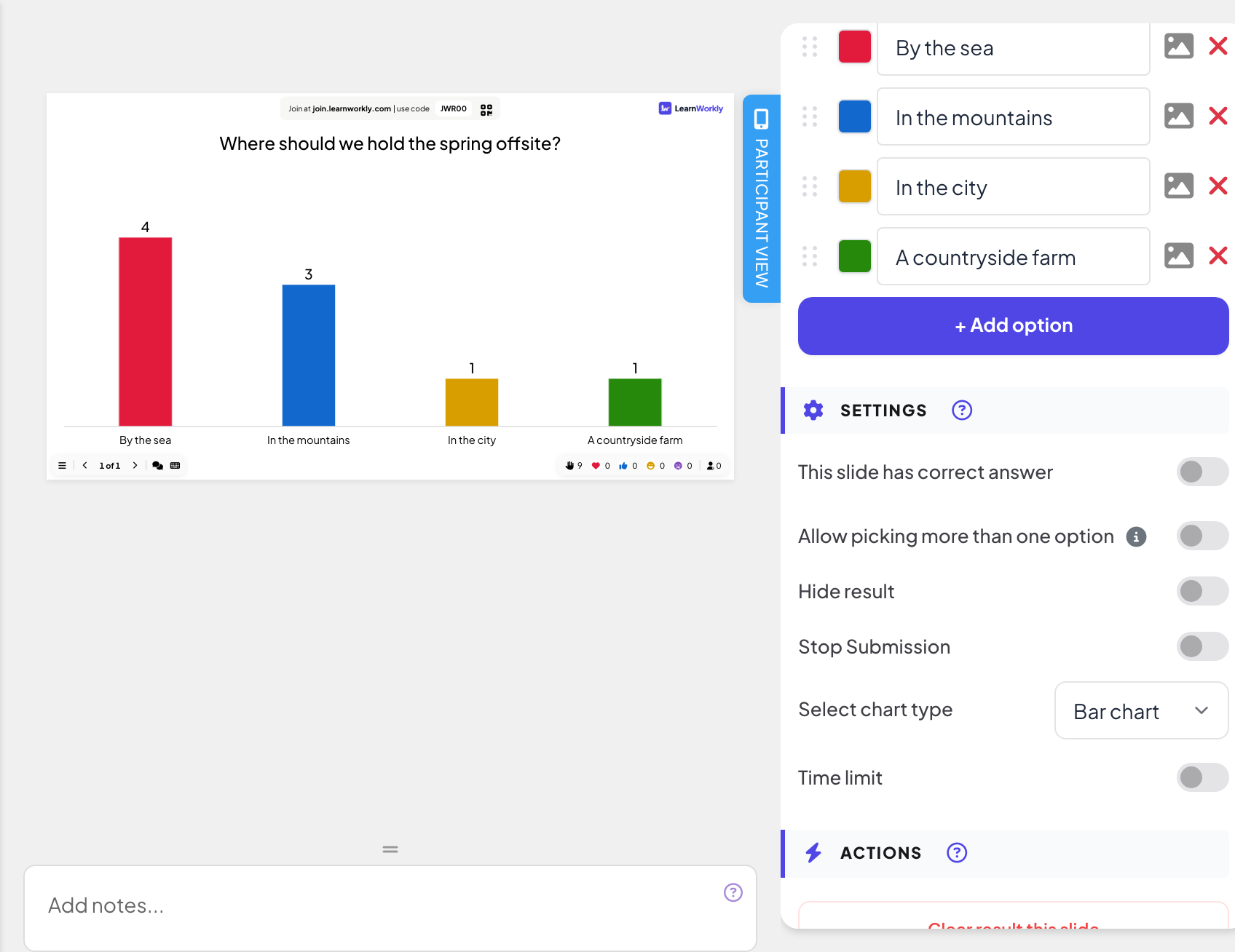
Impostazioni del sondaggio
- Questa diapositiva ha la risposta corretta: spunta le opzioni giuste. Il grafico mostra poi un segno di spunta accanto alle opzioni corrette e una croce accanto alle altre.
- Allow picking more than one option: i partecipanti possono selezionare più opzioni prima di inviare. Quando la slide ha una risposta corretta, vale solo se almeno due opzioni sono segnate come corrette.
- Nascondi risultato: i voti vengono raccolti, ma il grafico resta vuoto finché non clicchi Mostra risultato sulla slide.
- Interrompi invio: chiude la votazione. Clicca Abilita invio sulla slide per riaprirla.
- Limite di tempo: sulla slide scorre un conto alla rovescia; quando arriva a zero, la votazione si chiude.
Fallo dal vivo
- 1
Presentare la slide
Clicca Presenta. Le persone entrano su join.learnworkly.com con il tuo codice o il codice QR, e la slide compare sul loro telefono.
- 2
Le persone votano
Ogni telefono mostra le opzioni come caselle. I partecipanti ne spuntano una (o più, se consentito) e premono Invia. Il telefono mostra poi Inviato.
- 3
Guarda il grafico
Le barre crescono man mano che arrivano i voti, con il numero di voti sopra ogni barra. Nel grafico a barre, clicca una barra per passare dai conteggi alle percentuali. Se hai aggiunto un'immagine alla domanda, Mostra immagine e Nascondi immagine passano dall'immagine al grafico.


Risultati nel report
Dopo la sessione, apri il report della presentazione (il pulsante report nella barra in alto dell'editor, oppure Rapporto nell'elenco delle presentazioni) e vai su Slide Results. Vedi Leggere il report di una presentazione. Un sondaggio mostra un grafico a barre dei voti, il numero di invii e View Details con ogni risposta.

Domande frequenti
I partecipanti possono cambiare il loro voto?
No. Quando premono Invia, il loro telefono mostra Inviato e il voto viene conteggiato.
I voti sono anonimi?
Il grafico sul grande schermo mostra solo i totali, mai i nomi. View Details nel report elenca le risposte per partecipante, con un nome solo se lo ha indicato.
Il grafico è vuoto ma le persone hanno votato.
Nascondi risultato è probabilmente attivo. Clicca Mostra risultato sulla slide o disattiva l'impostazione.
Posso ripetere lo stesso sondaggio con un nuovo gruppo?
Sì. Per conservare i voti precedenti, clicca Cancella tutti i risultati nella barra in alto dell'editor: restano nel report come sessione precedente. Cancella risultato di questa diapositiva in Azioni nella scheda Contenuto elimina solo i voti di questa slide, che poi non sono più nel report.
Ultima verifica sull’app: 17 novembre 2026.
Articoli correlati
- Graduatoria: metti le opzioni in ordine di preferenzaI partecipanti trascinano le opzioni nel loro ordine di preferenza sul telefono, e il grande schermo classifica le opzioni in base al risultato complessivo della sala.
- Select Answer: domande di quiz a scelta multiplaFai una domanda a scelta multipla con fino a sei opzioni, segna le risposte giuste, imposta tempo e punti, e giocala dal vivo con conto alla rovescia e rivelazione.
- Impostazioni delle risposte per le slide interattiveAttiva le risposte corrette, nascondi i risultati, interrompi gli invii, consenti più risposte, imposta un limite di tempo e cancella i risultati su sondaggi, nuvole di parole e altre slide.