Eine Umfrage stellt eine Frage mit einer Liste von Optionen. Die Teilnehmenden haken am Handy eine Option an und drücken Senden, und das Diagramm auf der großen Leinwand wächst mit jeder Stimme. Nutzen Sie sie, um Meinungen abzufragen, eine Sitzung aufzuwärmen oder den Raum entscheiden zu lassen, was als Nächstes kommt.
Eine Umfrage einrichten
- 1
Die Folie hinzufügen
Klicken Sie im Editor auf + Neue Folie. Öffnen Sie in Folientyp wählen den Tab Interaktiv und wählen Sie Umfrage.
- 2
Die Frage schreiben
Tippen Sie sie oben im Tab Inhalt in das Fragefeld. Klicken Sie auf Beschreibung hinzufügen für eine zusätzliche Zeile oder auf Fragebild hinzufügen, um ein Bild zu zeigen.
- 3
Die Optionen hinzufügen
Tippen Sie unter Optionen jede Antwort ein und klicken Sie für weitere auf + Option hinzufügen, bis zu 9. Das farbige Quadrat legt die Farbe des Balkens fest, das Bildsymbol fügt ein Bild hinzu, und das Kreuz entfernt die Option. Ziehen Sie die Punkte links, um umzusortieren.
- 4
Die Einstellungen wählen
Wählen Sie unter Einstellungen in Diagrammtyp auswählen Balkendiagramm oder Kreisdiagramm und schalten Sie beliebige der Schalter darunter ein.
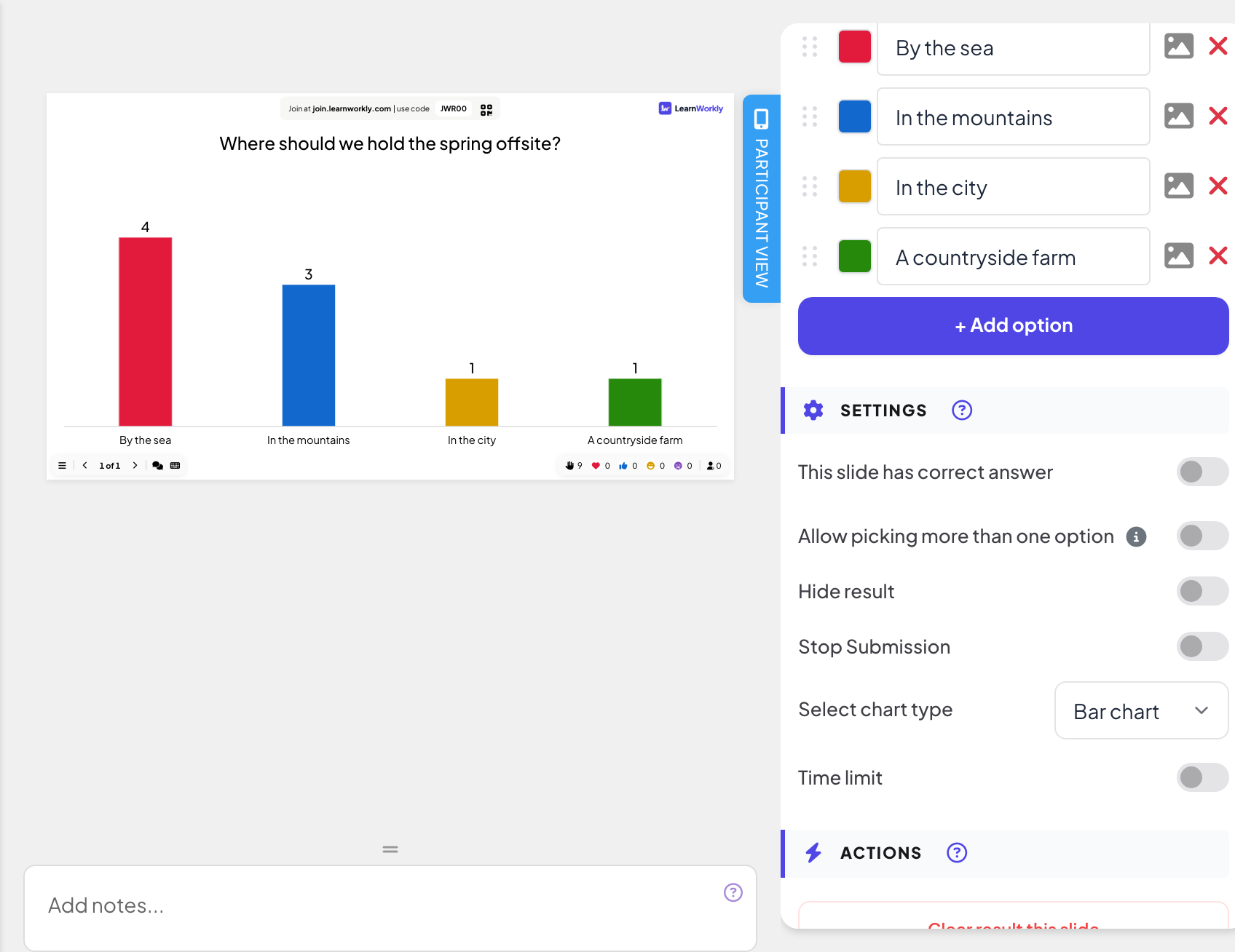
Umfrage-Einstellungen
- Diese Folie hat eine richtige Antwort: Haken Sie die richtige(n) Option(en) an. Das Diagramm zeigt dann ein Häkchen neben richtigen Optionen und ein Kreuz neben den anderen.
- Mehr als eine Option erlauben: Die Teilnehmenden können vor dem Absenden mehrere Optionen auswählen. Hat die Folie eine richtige Antwort, gilt das nur, wenn mindestens zwei Optionen als richtig markiert sind.
- Ergebnis verbergen: Stimmen werden gesammelt, aber das Diagramm bleibt leer, bis Sie auf der Folie auf Ergebnis anzeigen klicken.
- Einreichung stoppen: beendet die Abstimmung. Klicken Sie auf der Folie auf Einreichung aktivieren, um sie wieder zu öffnen.
- Zeitlimit: Auf der Folie läuft ein Countdown; bei null endet die Abstimmung.
Live durchführen
- 1
Die Folie präsentieren
Klicken Sie auf Präsentieren. Die Leute treten unter join.learnworkly.com mit Ihrem Code oder dem QR-Code bei, und die Folie erscheint auf ihren Handys.
- 2
Abstimmen
Jedes Handy zeigt die Optionen als Kästchen. Man hakt eines an (oder mehrere, wenn erlaubt) und drückt Senden. Das Handy zeigt dann Abgegeben.
- 3
Das Diagramm beobachten
Die Balken wachsen, während Stimmen eintreffen, mit der Stimmenzahl über jedem Balken. Klicken Sie im Balkendiagramm auf einen Balken, um zwischen Stimmenzahl und Prozent zu wechseln. Haben Sie ein Fragebild hinzugefügt, wechseln Bild anzeigen und Bild ausblenden zwischen Bild und Diagramm.


Ergebnisse im Bericht
Öffnen Sie nach der Sitzung den Bericht der Präsentation (die Berichtsschaltfläche in der oberen Leiste des Editors oder Bericht in Ihrer Präsentationsliste) und gehen Sie zu Folienergebnisse. Siehe Den Bericht einer Präsentation lesen. Eine Umfrage zeigt ein Balkendiagramm der Stimmen, die Anzahl der Einreichungen und Details anzeigen mit jeder Antwort.

Häufige Fragen
Können Teilnehmende ihre Stimme ändern?
Nein. Sobald sie Senden drücken, zeigt ihr Handy Abgegeben, und die Stimme wird gezählt.
Sind Stimmen anonym?
Das Diagramm auf der großen Leinwand zeigt nur Summen, nie Namen. Details anzeigen im Bericht listet die Antworten pro Person, mit Namen nur, wenn einer angegeben wurde.
Das Diagramm ist leer, aber es wurde abgestimmt.
Ergebnis verbergen ist wahrscheinlich an. Klicken Sie auf der Folie auf Ergebnis anzeigen oder schalten Sie die Einstellung aus.
Kann ich dieselbe Umfrage mit einer neuen Gruppe wiederholen?
Ja. Um die früheren Stimmen zu behalten, klicken Sie in der oberen Leiste des Editors auf Alle Ergebnisse löschen: Sie bleiben als frühere Sitzung im Bericht. Ergebnis dieser Folie löschen unter Aktionen im Tab „Inhalt“ löscht nur die Stimmen dieser Folie, und sie sind danach nicht im Bericht.
Zuletzt mit der App abgeglichen am 17. November 2026.
Ähnliche Artikel
- Rangfolge: Optionen nach Vorliebe ordnenDie Teilnehmenden ziehen Optionen am Handy in die Reihenfolge ihrer Vorliebe, und die große Leinwand ordnet die Optionen nach dem Gesamtergebnis des Raums.
- Select Answer: Multiple-Choice-QuizfragenStellen Sie eine Multiple-Choice-Frage mit bis zu sechs Optionen, markieren Sie die richtigen Antworten, legen Sie Zeit und Punkte fest und spielen Sie sie live mit Countdown und Auflösung.
- Antworteinstellungen für interaktive FolienRichtige Antworten einschalten, Ergebnisse verbergen, Einreichungen stoppen, mehrere Antworten erlauben, ein Zeitlimit setzen und Ergebnisse löschen, bei Umfragen, Wortwolken und anderen Folien.