投票は、1 つの質問と選択肢のリストを出します。参加者はスマホで選択肢にチェックを入れて送信を押し、大画面のグラフが票ごとに伸びていきます。意見の確認、セッションのウォームアップ、次に何をするかを会場に決めてもらうのに使えます。
投票を設定する
- 1
スライドを追加する
エディターで+ 新しいスライドをクリックします。スライドタイプを選択でインタラクティブタブを開き、投票を選びます。
- 2
問題を書く
コンテンツタブの上部の質問欄に入力します。説明を追加で 1 行追加、質問画像を追加で画像を表示できます。
- 3
選択肢を追加する
選択肢で各答えを入力し、+ 選択肢を追加で追加します(最大 9 個)。色の四角で棒の色を設定し、画像アイコンで画像を追加し、バツ印で選択肢を削除します。左の点をドラッグすると並べ替えられます。
- 4
設定を選ぶ
設定のグラフの種類を選択で棒グラフか円グラフを選び、必要なら下のスイッチをオンにします。
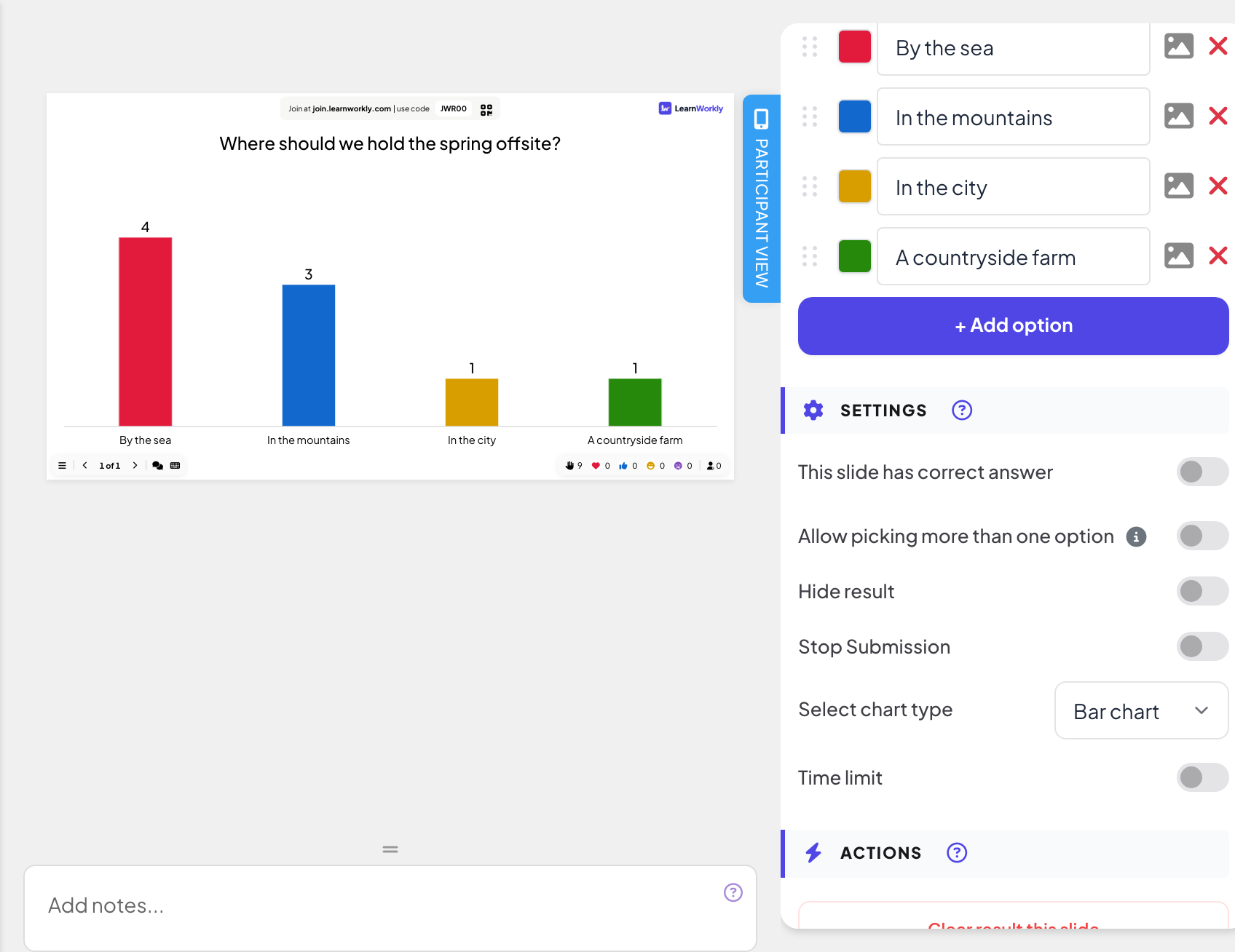
投票の設定
- このスライドには正解があります:正しい選択肢にチェックを入れます。グラフでは、正解の選択肢の横にチェックマーク、それ以外の横にバツ印が表示されます。
- 複数の選択肢を選べるようにする:参加者は送信前に複数の選択肢を選べます。スライドに正解がある場合、2 つ以上の選択肢が正解に設定されているときのみ適用されます。
- 結果を非表示:投票は集められますが、スライドの結果を表示をクリックするまでグラフは空のままです。
- 投稿を停止:投票を締め切ります。再開するには、スライドの投稿を有効にするをクリックします。
- 制限時間:スライドでカウントダウンが進み、ゼロになると投票が締め切られます。
ライブで行う
- 1
スライドを表示する
プレゼンするをクリックします。参加者はあなたのコードか QR コードで join.learnworkly.com から参加し、スライドがスマホに表示されます。
- 2
参加者が投票する
各スマホに選択肢がチェックボックスで表示されます。参加者は 1 つ(許可されていれば複数)にチェックを入れて送信を押します。その後、スマホに提出済みと表示されます。
- 3
グラフを見る
票が届くたびに棒が伸び、各棒の上に票数が表示されます。棒グラフでは、棒をクリックすると票数と割合を切り替えられます。質問画像を追加した場合は、画像を表示と画像を非表示で画像とグラフを切り替えます。


レポートの結果
セッションの後、プレゼンテーションのレポート(エディター上部バーのレポートボタン、またはプレゼンテーション一覧のレポート)を開き、スライドの結果に移動します。プレゼンテーションのレポートを読むを参照してください。投票では、票の棒グラフ、提出数、各回答を確認できる詳細を表示が表示されます。

よくある質問
参加者は投票を変更できますか?
いいえ。送信を押すとスマホに提出済みと表示され、票が数えられます。
投票は匿名ですか?
大画面のグラフに表示されるのは合計だけで、名前は表示されません。レポートの詳細を表示では参加者ごとの回答が一覧表示され、名前が出るのは本人が入力した場合だけです。
投票があったのにグラフが空のまま。
結果を非表示がオンになっている可能性があります。スライドの結果を表示をクリックするか、設定をオフにしてください。
新しいグループで同じ投票をもう一度行えますか?
はい。以前の票を残したいなら、エディターの上部バーですべての結果をクリアをクリックします:以前の票は前のセッションとしてレポートに残ります。コンテンツタブのアクションにあるこのスライドの結果を消去は、このスライドの票だけを削除し、その票はレポートにも残りません。
2026年11月17日 にアプリと照合して確認済み。