Äänestys esittää yhden kysymyksen ja vaihtoehtoluettelon. Osallistujat valitsevat vaihtoehdon puhelimellaan ja painavat Lähetä, ja ison näytön kaavio kasvaa jokaisen äänen myötä. Käytä sitä mielipiteiden kartoittamiseen, istunnon lämmittelyyn tai siihen, että huone saa valita, mitä seuraavaksi tehdään.
Ota käyttöön äänestys
- 1
Lisää dia
Napsauta editorissa + Uusi dia. Avaa Valitse diatyyppi -näkymässä Interaktiivinen-välilehti ja valitse Äänestys.
- 2
Kirjoita kysymys
Kirjoita se Sisältö-välilehden yläreunan kysymyskenttään. Napsauta Lisää kuvaus lisäriviä varten tai Lisää kysymyskuva näyttääksesi kuvan.
- 3
Lisää vaihtoehdot
Kirjoita kohdassa Vaihtoehdot jokainen vastaus ja napsauta + Lisää vaihtoehto lisätäksesi, enintään 9. Värillinen neliö määrää pylvään värin, kuvakuvake lisää kuvan ja rasti poistaa vaihtoehdon. Järjestä vetämällä vasemmalla olevia pisteitä.
- 4
Valitse asetukset
Valitse kohdassa Asetukset Valitse kaaviotyyppi -kohdasta Pylväskaavio tai Ympyräkaavio ja ota käyttöön haluamasi alla olevista kytkimistä.
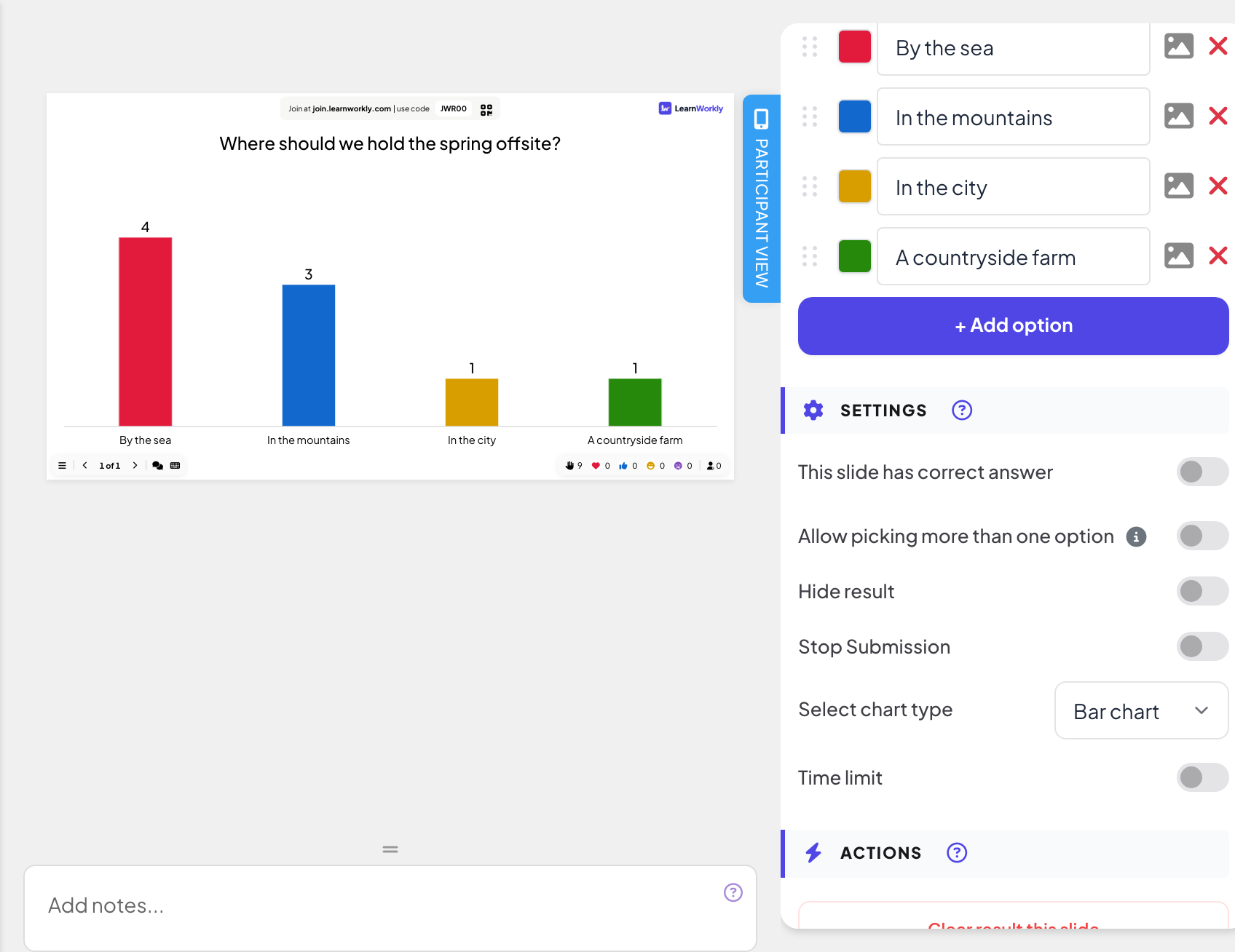
Äänestyksen asetukset
- Tässä diassa on oikea vastaus: rastita oikeat vaihtoehdot. Kaavio näyttää sitten oikeiden vaihtoehtojen vieressä valintamerkin ja muiden vieressä rastin.
- Salli useamman vaihtoehdon valinta: osallistujat voivat valita useita vaihtoehtoja ennen lähettämistä. Kun diassa on oikea vastaus, tämä pätee vain, jos vähintään kaksi vaihtoehtoa on merkitty oikeiksi.
- Piilota tulos: äänet kerätään, mutta kaavio pysyy tyhjänä, kunnes napsautat diassa Näytä tulos.
- Lopeta lähettäminen: sulkee äänestyksen. Avaa se uudelleen napsauttamalla diassa Ota lähettäminen käyttöön.
- Aikaraja: diassa kulkee ajastin; kun se on nollassa, äänestys sulkeutuu.
Pidä se livenä
- 1
Esitä dia
Napsauta Esitä. Ihmiset liittyvät osoitteessa join.learnworkly.com koodillasi tai QR-koodilla, ja dia ilmestyy heidän puhelimiinsa.
- 2
Ihmiset äänestävät
Jokainen puhelin näyttää vaihtoehdot valintaruutuina. Osallistujat valitsevat yhden (tai useita, jos sallittu) ja painavat Lähetä. Puhelimessa näkyy sitten Lähetetty.
- 3
Seuraa kaaviota
Pylväät kasvavat äänten saapuessa, ja kunkin pylvään yläpuolella näkyy äänimäärä. Pylväskaaviossa voit vaihtaa äänimäärien ja prosenttien välillä napsauttamalla pylvästä. Jos lisäsit kysymyskuvan, Näytä kuva ja Piilota kuva vaihtavat kuvan ja kaavion välillä.


Tulokset raportissa
Avaa istunnon jälkeen esityksen raportti (editorin yläpalkin raporttipainike tai Raportti esitysluettelossasi) ja siirry kohtaan Dian tulokset. Katso Esityksen raportin lukeminen. Äänestys näyttää äänistä pylväskaavion, lähetysten määrän ja Näytä tiedot -näkymän jokaisesta vastauksesta.

Usein kysytyt kysymykset
Voivatko osallistujat muuttaa ääntään?
Ei. Kun he painavat Lähetä, puhelimessa näkyy Lähetetty ja ääni lasketaan.
Ovatko äänet nimettömiä?
Ison näytön kaavio näyttää vain kokonaismäärät, ei koskaan nimiä. Raportin Näytä tiedot listaa vastaukset osallistujittain, nimellä vain, jos osallistuja antoi sellaisen.
Kaavio on tyhjä, vaikka ihmiset ovat äänestäneet.
Piilota tulos on todennäköisesti päällä. Napsauta diassa Näytä tulos tai poista asetus käytöstä.
Voinko pitää saman äänestyksen uudelleen uudelle ryhmälle?
Kyllä. Jos haluat säilyttää aiemmat äänet, napsauta editorin yläpalkissa Tyhjennä kaikki tulokset: ne jäävät raporttiin aiempana istuntona. Sisältö-välilehden kohdan Toiminnot valinta Tyhjennä tämän dian tulos poistaa vain tämän dian äänet, eivätkä ne ole sen jälkeen raportissa.
Tarkistettu viimeksi sovellusta vasten 17. marraskuuta 2026.
Aiheeseen liittyvät artikkelit
- Järjestys: järjestä vaihtoehdot mieltymysjärjestykseenOsallistujat vetävät vaihtoehdot puhelimellaan mieltymysjärjestykseen, ja iso näyttö järjestää vaihtoehdot koko huoneen yhteistuloksen mukaan.
- Select Answer: monivalintaiset tietokilpailukysymyksetEsitä monivalintakysymys, jossa on enintään kuusi vaihtoehtoa, merkitse oikeat vastaukset, aseta aika ja pisteet ja pelaa se livenä ajastimen ja paljastuksen kera.
- Interaktiivisten diojen vastausasetuksetOta käyttöön oikeat vastaukset, piilota tulokset, lopeta lähettäminen, salli useita vastauksia, aseta aikaraja ja tyhjennä tulokset äänestyksissä, sanapilvissä ja muissa dioissa.