Select Answer est la question de quiz classique : les participants choisissent une réponse sur leur téléphone avant la fin du compte à rebours, et les bonnes réponses rapides rapportent des points au classement. Utilisez-la pour un échauffement, une vérification de compréhension, un entraînement à l’examen ou une soirée quiz.
La configurer
- 1
Ajouter la diapositive
Dans l’éditeur, cliquez sur + Nouvelle diapositive. Dans Choisir le type de diapositive, ouvrez l’onglet Quiz et cliquez sur Select Answer. Une diapositive Classement est ajoutée juste après, sauf si la diapositive suivante en est déjà une.
- 2
Écrivez la question
Tapez-la dans le champ de question en haut de l’onglet Contenu. Ajouter une description ajoute une ligne en dessous et Ajouter une image de question une image.
- 3
Ajouter les options
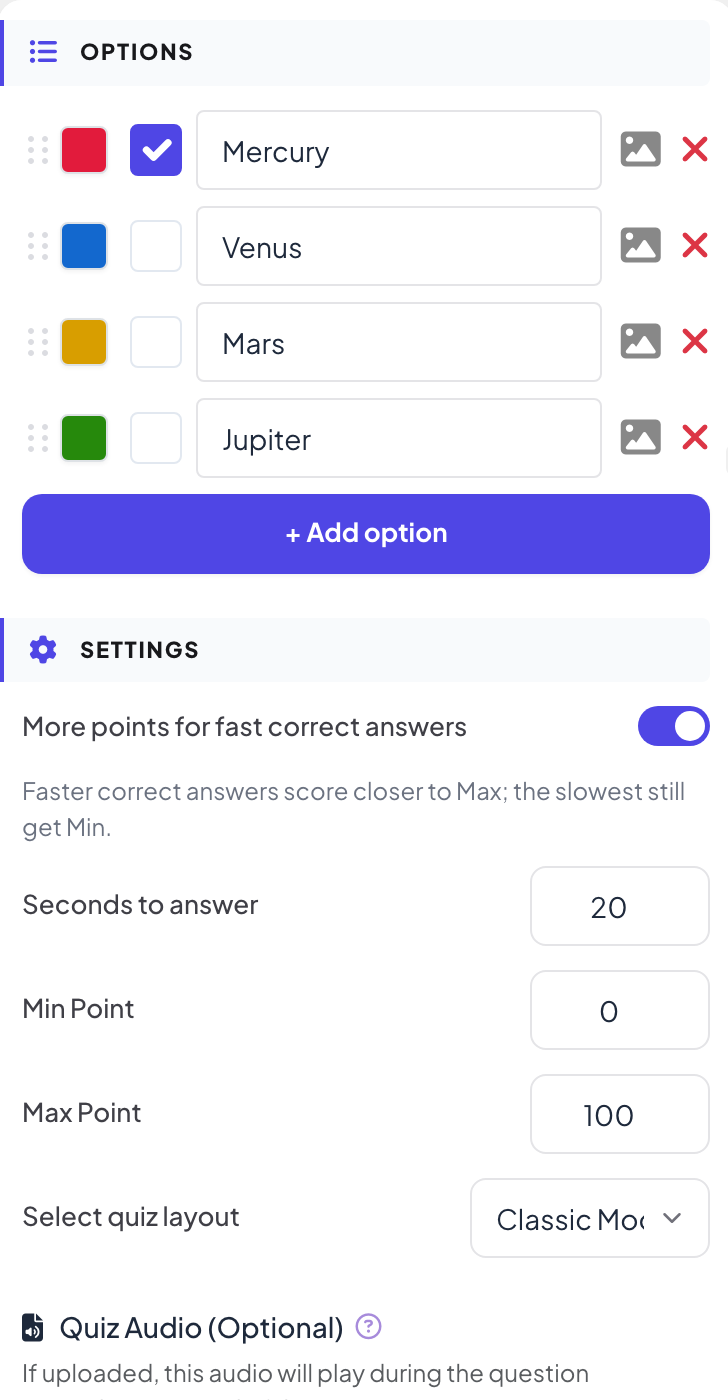
Sous Options, tapez chaque réponse et utilisez + Ajouter une option pour en ajouter, jusqu’à 6. Cochez la case à côté de chaque bonne réponse. Le carré de couleur change la couleur d’une option, l’icône d’image ajoute une image, et la poignée pointillée la déplace.
- 4
Vérifier les paramètres
Sous Paramètres, réglez Secondes pour répondre, les points (voir le tableau ci-dessous) et Choisir la mise en page du quiz : Mode classique ou Graphique standard.
- 5
Essayez-la
Cliquez sur Essayer le jeu sur la diapositive pour faire la question vous-même, ou sur Vue participant sur le bord droit de la diapositive pour voir l’écran du téléphone.
Paramètres de score
| Paramètre | Ce que cela fait | Par défaut |
|---|---|---|
| Plus de points pour les réponses correctes rapides | Activé : plus la bonne réponse est rapide, plus elle se rapproche de Point maximum, les plus lents obtiennent quand même Point minimum. Désactivé : chaque bonne réponse obtient le même Point, quelle que soit la vitesse. | Activé |
| Secondes pour répondre | Le temps dont disposent les participants pour répondre. | 45 |
| Point minimum / Point maximum | La plage de points pour une bonne réponse quand la vitesse compte. Une mauvaise réponse ou une absence de réponse vaut 0. | 0 / 100 |
| Points partiels | Affiché quand plusieurs options sont marquées justes. Activé : un participant qui choisit une partie des bonnes options (et aucune mauvaise) obtient une part des points. Désactivé : tout ou rien. | Désactivé |
Le jouer en direct
- 1
Lancer la question
Cliquez sur Présenter. Quand vous arrivez sur la première diapositive de quiz, le grand écran affiche la salle d’attente avec toutes les personnes qui ont rejoint. Celles qui n’ont pas encore donné de nom tapent d’abord un Surnom sur leur téléphone, pour apparaître au classement. Cliquez sur Démarrer le jeu quand la salle est prête. Le jeu continue ensuite : chaque diapositive de quiz suivante s’ouvre directement sur sa question, sans salle d’attente. Si vous revenez à une diapositive précédente, les diapositives de quiz affichent de nouveau la salle d’attente jusqu’à ce que vous cliquiez sur Démarrer le jeu.
- 2
Les participants répondent sur leur téléphone
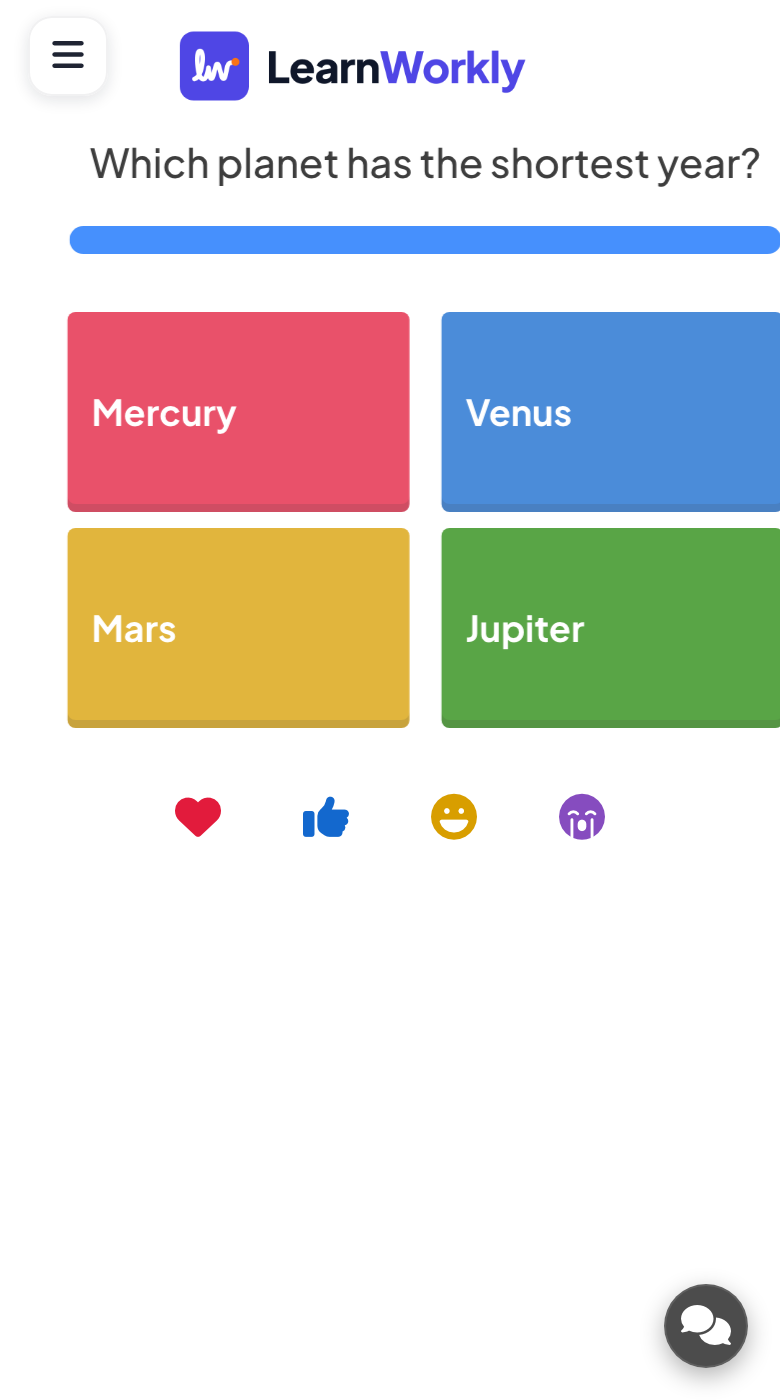
La question s’affiche avec un court compte à rebours, puis les options apparaissent sur chaque téléphone. Avec une seule bonne option, une touche envoie directement la réponse. Avec plusieurs, chacun sélectionne ses options et touche Soumettre.
- 3
Regardez les réponses arriver
Le compte à rebours défile sur le grand écran et sur chaque téléphone. Cliquez sur Terminer le quiz pour l’arrêter plus tôt, par exemple quand tout le monde a répondu.
- 4
Révélation
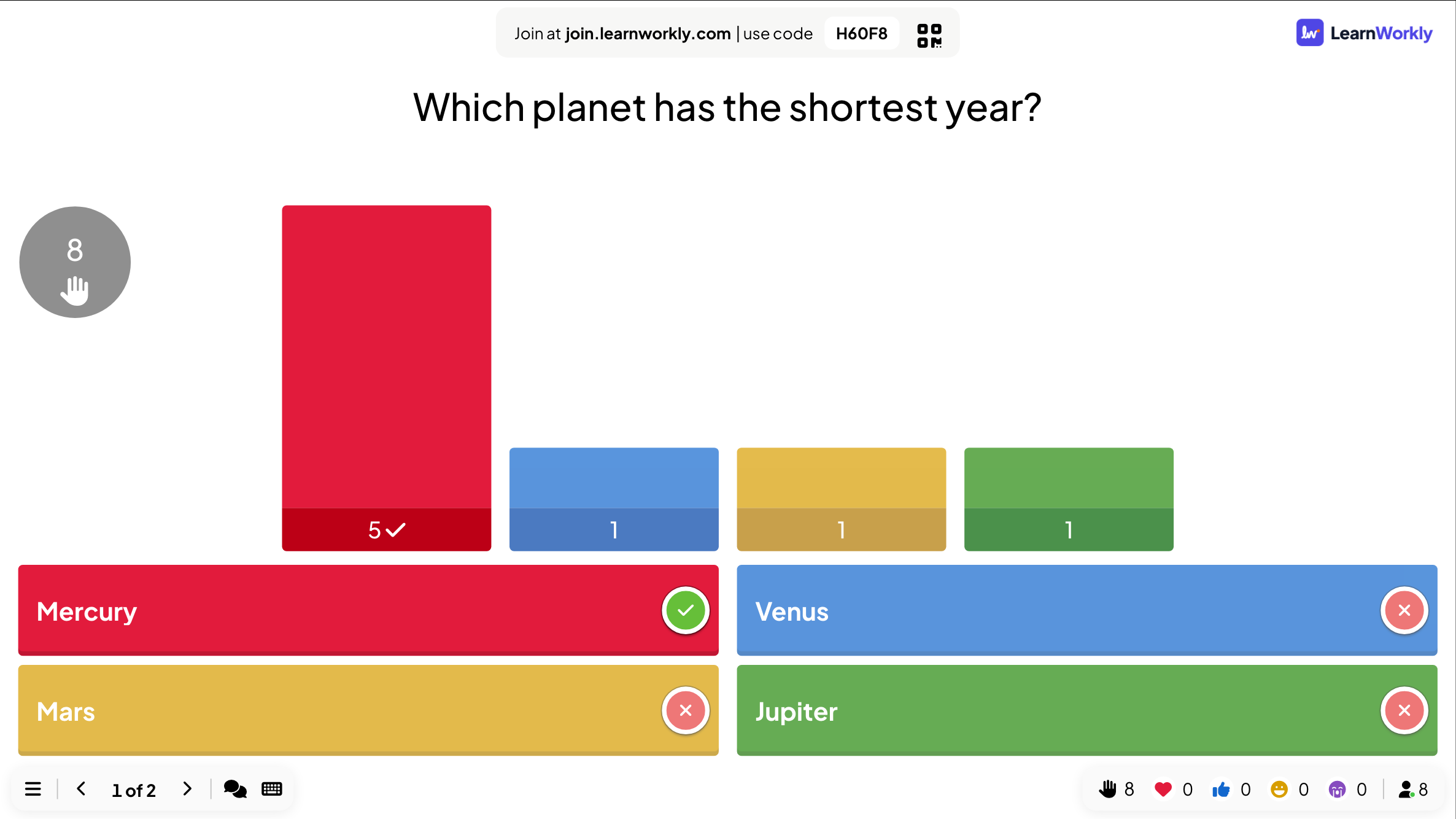
Quand le temps est écoulé, le grand écran coche les bonnes réponses et indique combien de personnes ont choisi chaque option. Chaque téléphone indique si la personne avait raison et combien de points elle a gagnés.
Lire les résultats
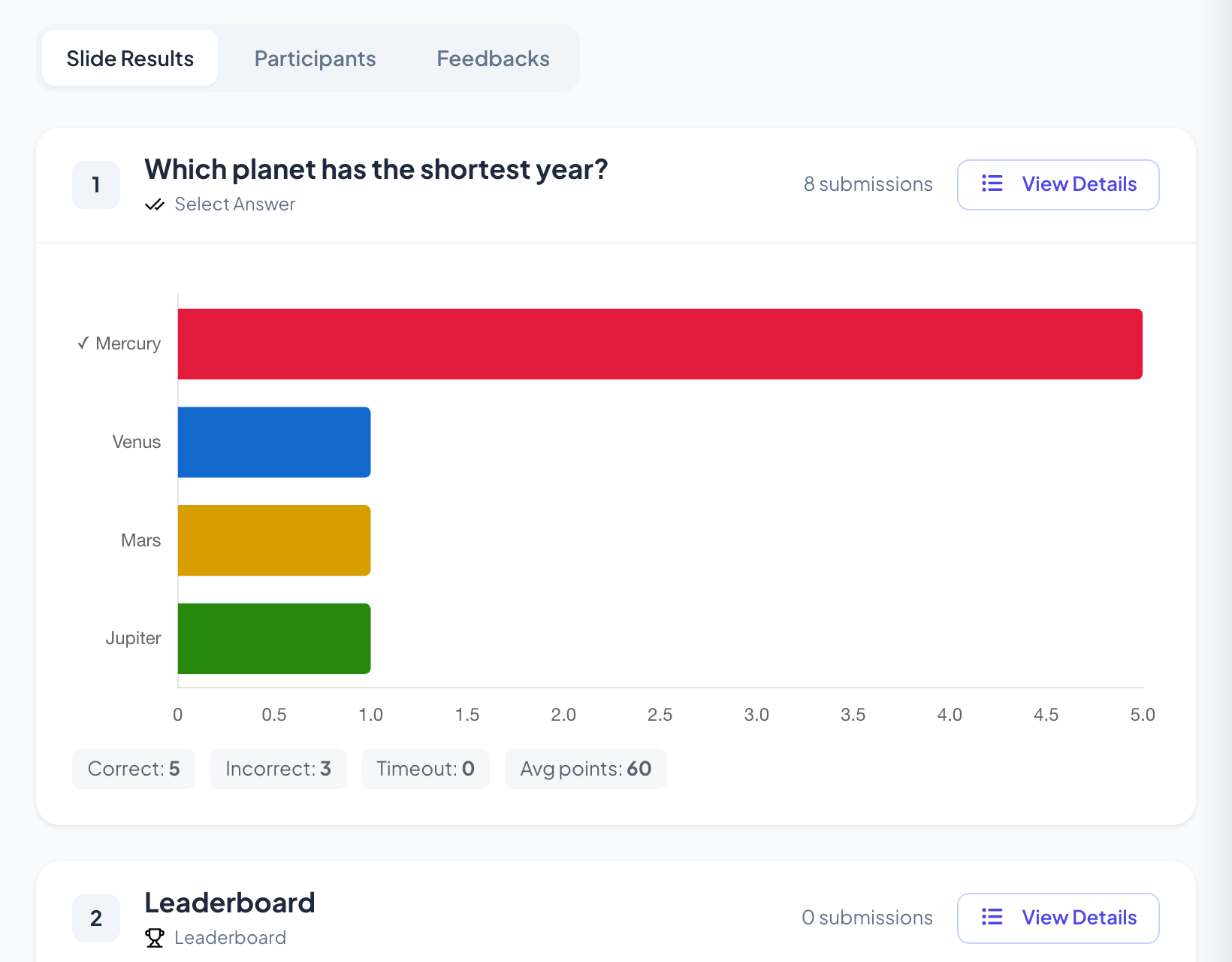
Après la session, ouvrez le rapport de la présentation. Résultats des diapositives contient une carte pour cette diapositive avec le nombre d’envois et le graphique des réponses ; Voir les détails liste qui a répondu quoi et quand. Sous le graphique, une carte Select Answer compte les réponses Correct, Incorrect et Temps écoulé et affiche les Points moy..
Questions fréquentes
Quelqu’un a rejoint pendant la question.
Après avoir saisi un pseudo, leur téléphone affiche la question et ils peuvent encore répondre jusqu’à la fin du compte à rebours. Les points des questions précédentes ne sont pas ajoutés après coup.
Puis-je poser une question sans points ?
Oui. Réglez Point minimum et Point maximum sur 0 sous Paramètres. Les gens répondent toujours et voient s’ils avaient raison, mais le classement ne bouge pas.
Puis-je ajouter de la musique à la question ?
Oui. Dans l’onglet Audio, choisissez la Musique de salle d’attente et la Musique de jeu, ou importez votre propre fichier sous Audio du quiz (facultatif) : il est joué pendant le compte à rebours de la question à la place de la musique du jeu.
Comment relancer le quiz avec un nouveau groupe ?
Cliquez sur Effacer tous les résultats dans la barre du haut de l’éditeur et confirmez. Réponses et scores repartent de zéro, et les réponses précédentes restent dans le rapport comme une session distincte.
Dernière vérification avec l’app le 17 novembre 2026.
Articles liés
- Classement : afficher les scores du quizAjoutez une diapositive Classement après vos questions de quiz pour afficher le rang et le score de chaque joueur, avec le classement par équipe en mode équipes et un gagnant à la fin.
- True or False : questions fait ou mytheÉcrivez une affirmation, choisissez le bon côté et expliquez pourquoi. Les joueurs choisissent sur leur téléphone, puis la réponse est tamponnée à l’écran avec votre explication.
- Bet / Wager : les joueurs misent des points avant de répondreLes joueurs misent l’un de vos montants de jetons avant que les options n’apparaissent. Une bonne réponse multiplie la mise, une mauvaise la fait perdre. Idéal pour une manche finale.
- Audio de la diapositive : musique de fond et sons de quizAjoutez une musique de fond à une diapositive, importez votre propre audio, choisissez s’il est joué sur les téléphones des participants, et choisissez la musique de salle d’attente et de jeu des quiz.