একটি পোল একটি প্রশ্ন ও কয়েকটি বিকল্প দেয়। অংশগ্রহণকারীরা ফোনে একটি বিকল্পে টিক দিয়ে জমা দিন চাপেন, আর প্রতিটি ভোটে বড় স্ক্রিনের চার্ট বাড়তে থাকে। মতামত যাচাই, সেশন জমিয়ে তোলা বা এরপর কী হবে তা সবাইকে বাছতে দেওয়ার জন্য এটি ব্যবহার করুন।
একটি পোল সেট আপ করুন
- 1
স্লাইডটি যোগ করুন
এডিটরে + নতুন স্লাইড-এ ক্লিক করুন। স্লাইড টাইপ চয়ন করুন-এ ইন্টারঅ্যাক্টিভ ট্যাব খুলে পোল বাছুন।
- 2
প্রশ্নটি লিখুন
বিষয়বস্তু ট্যাবের ওপরে প্রশ্নের ঘরে এটি লিখুন। একটি বাড়তি লাইনের জন্য বিবরণ যোগ করুন, অথবা একটি ছবি দেখাতে প্রশ্ন ছবি যোগ করুন-এ ক্লিক করুন।
- 3
বিকল্পগুলো যোগ করুন
বিকল্প-এর নিচে প্রতিটি উত্তর লিখুন এবং আরও যোগ করতে + বিকল্প যোগ করুন-এ ক্লিক করুন, সর্বোচ্চ ৯টি। রঙিন বর্গ বারের রং ঠিক করে, ছবির আইকন একটি ছবি যোগ করে আর ক্রস বিকল্পটি সরায়। ক্রম বদলাতে বামের বিন্দুগুলো টানুন।
- 4
সেটিংস বেছে নিন
সেটিংস-এ চার্ট টাইপ নির্বাচন করুন-এ বার চার্ট বা পাই চার্ট বাছুন এবং নিচের যেকোনো সুইচ চালু করুন।
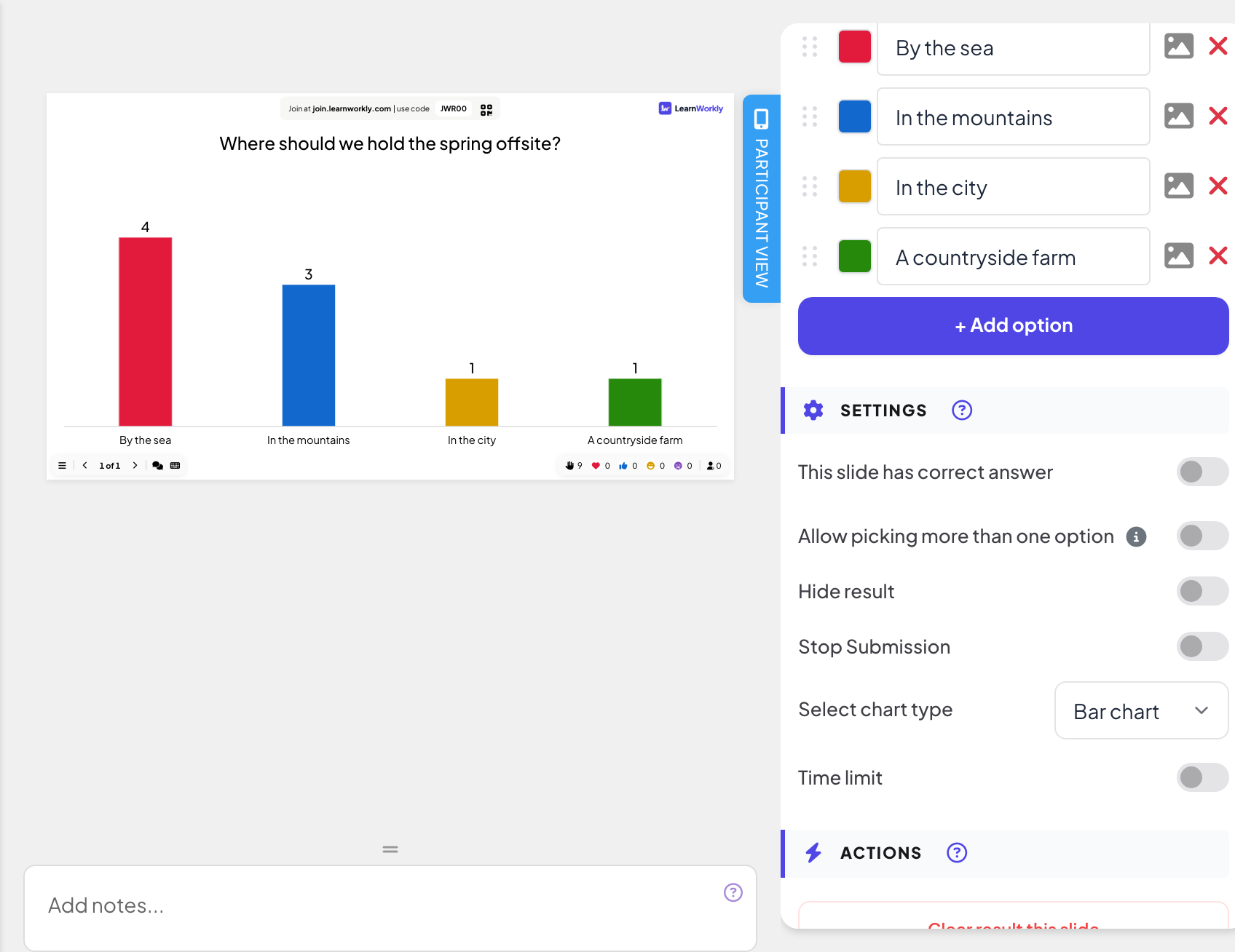
পোলের সেটিংস
- এই স্লাইডে সঠিক উত্তর আছে: সঠিক বিকল্পে টিক দিন। তখন চার্টে সঠিক বিকল্পের পাশে টিক চিহ্ন এবং বাকিগুলোর পাশে ক্রস দেখায়।
- Allow picking more than one option: জমা দেওয়ার আগে অংশগ্রহণকারীরা একাধিক বিকল্প বাছতে পারেন। স্লাইডে সঠিক উত্তর থাকলে এটি তখনই কাজ করে যখন অন্তত দুটি বিকল্প সঠিক হিসেবে চিহ্নিত থাকে।
- ফলাফল লুকান: ভোট সংগ্রহ হয় কিন্তু স্লাইডে ফলাফল দেখান-এ ক্লিক না করা পর্যন্ত চার্ট খালি থাকে।
- জমা দেওয়া বন্ধ করুন: ভোট বন্ধ করে। আবার খুলতে স্লাইডে জমা দেওয়া সক্ষম করুন-এ ক্লিক করুন।
- সময়সীমা: স্লাইডে একটি কাউন্টডাউন চলে; শূন্যে পৌঁছালে ভোট বন্ধ হয়।
লাইভে চালান
- 1
স্লাইডটি উপস্থাপন করুন
উপস্থাপন করুন-এ ক্লিক করুন। লোকজন আপনার কোড বা QR কোড দিয়ে join.learnworkly.com-এ যোগ দেন, আর স্লাইডটি তাদের ফোনে দেখা যায়।
- 2
লোকজন ভোট দেন
প্রতিটি ফোনে বিকল্পগুলো টিক বক্স হিসেবে দেখায়। অংশগ্রহণকারীরা একটিতে (অনুমতি থাকলে কয়েকটিতে) টিক দিয়ে জমা দিন চাপেন। তারপর তাদের ফোনে দেখায় জমা দেওয়া হয়েছে।
- 3
চার্ট দেখুন
ভোট আসার সাথে সাথে বারগুলো বাড়ে, প্রতিটি বারের ওপরে ভোটের সংখ্যাসহ। বার চার্টে ভোটের সংখ্যা ও শতাংশের মধ্যে বদলাতে একটি বারে ক্লিক করুন। প্রশ্নের ছবি যোগ করে থাকলে ছবি দেখান ও ছবি লুকান ছবি ও চার্টের মধ্যে বদলায়।


রিপোর্টে ফলাফল
সেশনের পর উপস্থাপনার রিপোর্ট খুলুন (এডিটরের ওপরের বারে রিপোর্ট বোতাম, অথবা আপনার উপস্থাপনার তালিকায় রিপোর্ট) এবং Slide Results-এ যান। দেখুন একটি উপস্থাপনার রিপোর্ট পড়ুন। পোল ভোটের একটি বার চার্ট, জমার সংখ্যা এবং প্রতিটি উত্তরসহ View Details দেখায়।

সচরাচর জিজ্ঞাসা
অংশগ্রহণকারীরা কি তাদের ভোট বদলাতে পারেন?
না। জমা দিন চাপার পর তাদের ফোনে জমা দেওয়া হয়েছে দেখায় এবং ভোট গণনা হয়।
ভোট কি বেনামী?
বড় স্ক্রিনের চার্টে শুধু মোট দেখায়, কখনো নাম নয়। রিপোর্টের View Details প্রতি অংশগ্রহণকারীর উত্তর দেখায়, নাম শুধু তারা দিয়ে থাকলে।
চার্ট খালি কিন্তু লোকজন ভোট দিয়েছেন।
সম্ভবত ফলাফল লুকান চালু আছে। স্লাইডে ফলাফল দেখান-এ ক্লিক করুন, অথবা সেটিংটি বন্ধ করুন।
নতুন একটি দলের সাথে কি একই পোল আবার চালাতে পারি?
হ্যাঁ। আগের ভোটগুলো রাখতে এডিটরের ওপরের বারে সব ফলাফল মুছুন-এ ক্লিক করুন: সেগুলো রিপোর্টে আগের সেশন হিসেবে থাকে। বিষয়বস্তু ট্যাবে অ্যাকশন-এর নিচে এই স্লাইডের ফলাফল মুছুন শুধু এই স্লাইডের ভোট মুছে দেয়, এবং পরে সেগুলো রিপোর্টে থাকে না।
সর্বশেষ অ্যাপের সঙ্গে মিলিয়ে দেখা হয়েছে ১৭ নভেম্বর, ২০২৬-এ।
সম্পর্কিত নিবন্ধ
- র্যাঙ্কিং: পছন্দের ক্রমে বিকল্প সাজানঅংশগ্রহণকারীরা ফোনে পছন্দের ক্রমে বিকল্পগুলো টেনে সাজান, আর বড় স্ক্রিন সবার সম্মিলিত ফলাফল অনুযায়ী বিকল্পগুলো র্যাঙ্ক করে।
- Select Answer: বহুনির্বাচনী কুইজ প্রশ্নসর্বোচ্চ ছয়টি বিকল্পসহ একটি বহুনির্বাচনী প্রশ্ন করুন, সঠিক উত্তর চিহ্নিত করুন, সময় ও পয়েন্ট ঠিক করুন এবং কাউন্টডাউন ও প্রকাশসহ লাইভে খেলুন।
- ইন্টারঅ্যাক্টিভ স্লাইডের উত্তরের সেটিংসপোল, ওয়ার্ড ক্লাউড ও অন্যান্য স্লাইডে সঠিক উত্তর চালু করুন, ফলাফল লুকান, জমা বন্ধ করুন, একাধিক উত্তরের সুযোগ দিন, সময়সীমা ঠিক করুন এবং ফলাফল মুছুন।